
Mensajes en Discord: guía y consejos prácticos
Mensajes en Discord — Los mensajes deben servir al canal correcto de discusión. Esta guía se centra en el alcance, el contenido y los derechos administrativos antes de la configuración.

Leer la guía completa
Elige el servicio según tus necesidades reales
Mensajes en Discord Debe coincidir con el objetivo previsto: Canal de Discord permitido. No envíes mensajes masivos a otras comunidades ni suplantes la actividad de miembros reales. No elijas un servidor solo porque su nombre se vea similar. Lea la descripción de la opción seleccionada y compruebe el contenido de destino.
En AZLIKE, el cuadro de búsqueda reduce la lista de servidores. La información que se muestra para cada servidor le ayuda a comparar las opciones disponibles. Los precios y los límites dependen del servidor que seleccione; compruebe el coste total después de introducir toda la información requerida.
Aplica esto a tu contenido
En la comunidad de programación, el tema de preguntas y respuestas debe estar en el canal de soporte en lugar del canal de notificaciones. El control comunitario no sustituye el consentimiento del receptor individual.
Cómo usar AZLIKE
Paso 1: Comprueba el enlace antes de introducirlo
Abra el servicio correcto: Mensajes En la sección de Discord. El formulario muestra el campo Enlace de Discord. Copia el enlace de Canal de Discord permitido, ábrelo para comprobar el destino y después introdúcelo o selecciona Pegar. Si no está seguro sobre el formato, lea Cómo obtener el enlace junto al formulario.
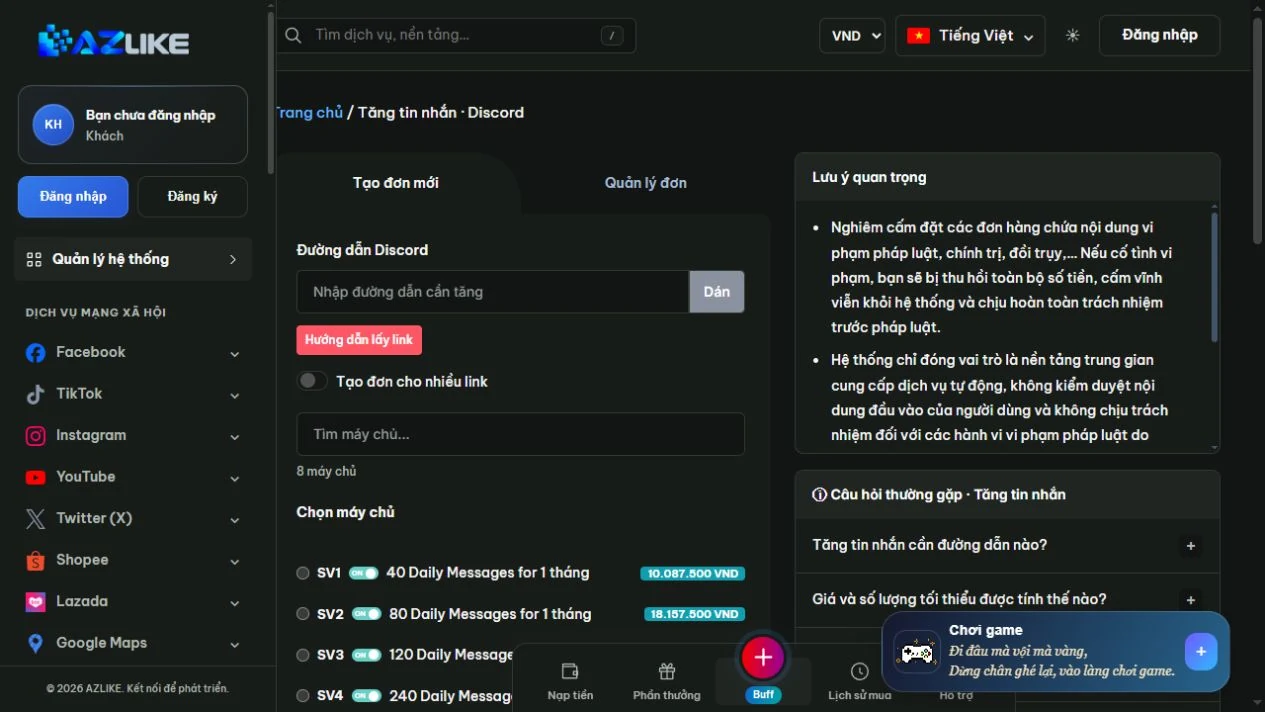
Paso 2: Elige un servidor adecuado para tus necesidades
Utilice el campo de búsqueda: Buscar servidor, lea la descripción y seleccione el botón de radio de la opción apropiada. Compruebe el tipo de destino, los límites de cantidad y las condiciones de procesamiento. No envíe una configuración antigua para un servidor que esté en pausa o no esté disponible para pedidos.
Paso 3: Completa la configuración y comprueba el coste
Introduce la cantidad en la unidad indicada por el servidor seleccionado. Los campos adicionales dependen de la opción seleccionada: si el formulario pide contenido, una opción o una duración, complete los campos mostrados. No asuma que todos los servidores requieren la misma información. Compruebe el total Coste Después de completar la configuración.
Paso 4: Confirma el pedido y sigue su estado
Inicia sesión en AZLIKE, revisa los datos de la solicitud y confirma. Guarda el ID del pedido y abre Gestionar pedidos para comprobar el estado del servicio correcto. Si algo no está claro, comuníquese con el soporte con su ID de pedido. No comparta su contraseña de redes sociales.
Un pequeño cambio que merece la pena probar
Consejo práctico para Mensajes en Discord: Crea temas de discusión semanales para que los miembros sepan dónde publicar preguntas.
Cómo evaluar los resultados: Registra lo que cambiaste, cuándo lo cambiaste y la métrica que deseas rastrear. Compare los resultados en condiciones similares en lugar de atribuir cada cambio a una sola causa. Si tu objetivo es la retención de ventas o de la comunidad, también realiza un seguimiento de los comentarios y las acciones significativas.
Aspectos que debes tener en cuenta
- Comprueba el contenido de destino: Antes de confirmar, vuelve a abrir el enlace y comprueba que corresponde a Canal de Discord permitido.
- Entiende el alcance del servicio: No envíes mensajes masivos a otras comunidades ni suplantes la actividad de miembros reales.
- Mantén el contenido y el enlace sin cambios: Evita eliminar el contenido o cambiar su enlace mientras se está procesando tu solicitud.
- No reenvíes el pedido si el resultado aún no está claro: Comprueba primero tu historial de pedidos. Si es necesario, envíe el ID del pedido al soporte para que lo puedan verificar.
Preguntas frecuentes
¿Qué debo comprobar antes de elegir Mensajes en Discord?
No envíes mensajes masivos a otras comunidades ni suplantes la actividad de miembros reales. Lea la descripción e identifique el objetivo correcto antes de comparar precios.
¿Qué debo preparar además del enlace?
Preparar la información relevante para Canal de Discord permitido y revise los campos que aparecen cuando se selecciona un servidor. Ingrese solo la información requerida para esa configuración. No pongas contraseñas en las notas.
¿Dónde puedo consultar los precios y las condiciones de procesamiento?
Compruebe la lista de servidores, las descripciones y el costo total después de ingresar la cantidad. Las condiciones varían entre las opciones. Si algo no está claro, Contactar con el soporte de AZLIKE Antes de confirmar.
Explora servicios relacionados
Conclusión
Mensajes en Discord — comienza por entender el canal de Discord permitido y tu objetivo. Crea temas de discusión semanales para que los miembros sepan dónde publicar preguntas. Prepara tu contenido y revisa la configuración cuidadosamente para que puedas monitorear los resultados con un plan claro.
Consulta Mensajes en Discord en AZLIKE, compruebe la información actual y elija una opción que se adapte a sus necesidades.