
Messages sur Discord : guide et conseils pratiques
Messages sur Discord — Les messages doivent servir le bon canal de discussion. Ce guide se concentre sur la portée, le contenu et les droits administratifs avant la configuration.

Lire le guide complet
Choisir le service selon ses besoins réels
Messages sur Discord doit correspondre à la cible prévue: Discord channel autorisé. N'envoyez pas de messages en vrac à d'autres communautés ou n'usurpez pas l'identité de membres réels. Ne choisissez pas un serveur simplement parce que son nom ressemble à celui d'un autre. Lisez la description de l'option sélectionnée et vérifiez le contenu cible.
Sur AZLIKE, la boîte de recherche affine la liste des serveurs. Les informations affichées pour chaque serveur vous aident à comparer les options disponibles. Les prix et les limites dépendent du serveur que vous sélectionnez; vérifiez le coût total après avoir entré toutes les informations requises.
Appliquez ceci à votre contenu
Dans la communauté de programmation, le sujet de Q&R devrait être sur le canal de support plutôt que sur le canal de notification. Le contrôle communautaire ne remplace pas le consentement du bénéficiaire individuel.
Comment utiliser AZLIKE
Étape 1 : vérifiez le lien avant de le saisir
Ouvrez le service approprié: Messages Dans la section Discord. Le formulaire affiche le champ Lien Discord. Copiez le lien de Discord channel autorisé, ouvrez-le pour vérifier sa destination, puis saisissez-le ou sélectionnez Coller. Si vous n'êtes pas sûr du format, lisez Comment obtenir le lien à côté du formulaire.
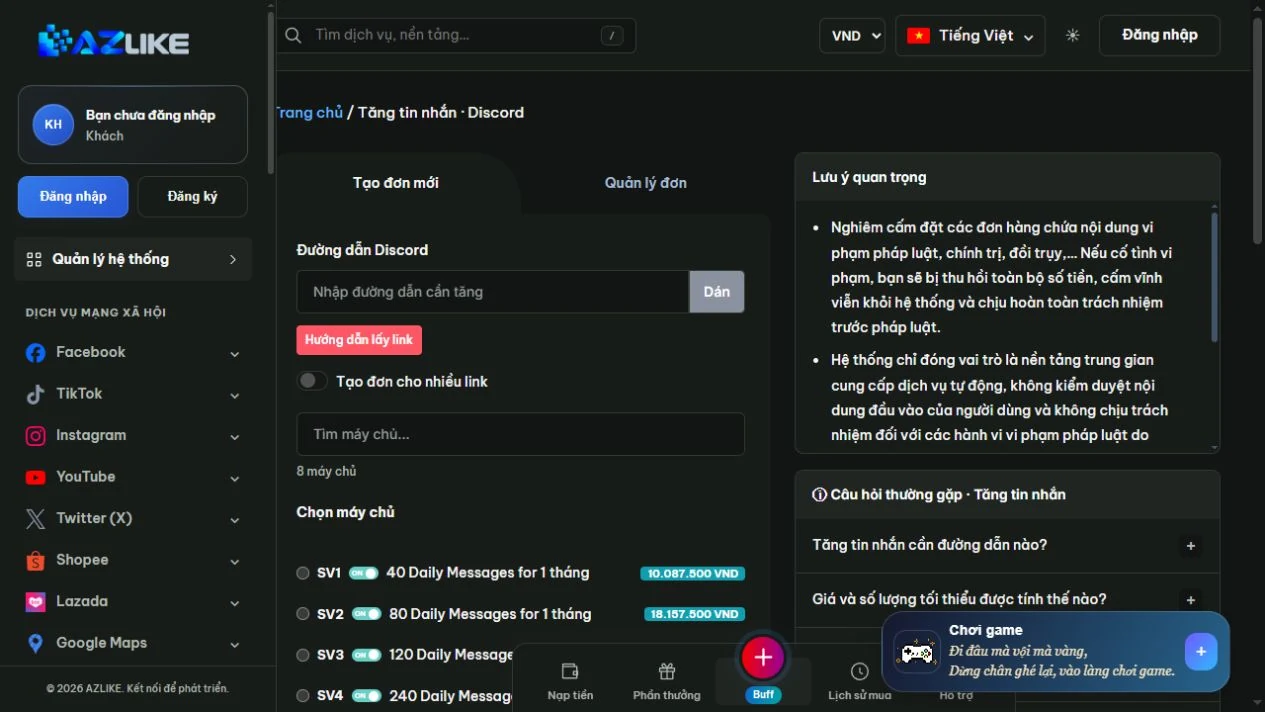
Étape 2 : choisissez un serveur adapté à vos besoins
Utilisez le champ de recherche: Rechercher un serveur, lisez la description et sélectionnez le bouton radio correspondant à l'option appropriée. Vérifiez le type de cible, les limites de quantité et les conditions de traitement. Ne soumettez pas une ancienne configuration pour un serveur qui est en pause ou indisponible pour les commandes.
Étape 3 : complétez les paramètres et vérifiez le coût
Saisissez la quantité dans l’unité indiquée par le serveur sélectionné. Les champs supplémentaires dépendent de l'option sélectionnée: si le formulaire demande un contenu, une option ou une durée, remplissez les champs indiqués. Ne supposez pas que chaque serveur exige les mêmes informations. Vérifiez le total Coût Après avoir terminé la configuration.
Étape 4 : confirmez la commande et suivez son état
Connectez-vous à AZLIKE, vérifiez les détails de la demande et confirmez. Conservez le numéro de commande et ouvrez Gérer les commandes Pour vérifier l'état du service correct. Si quelque chose n'est pas clair, contactez le support avec votre numéro de commande. Ne partagez pas votre mot de passe de réseau social.
Un petit changement à essayer
Conseil pratique pour Messages sur Discord : Créez des sujets de discussion hebdomadaires pour que les membres sachent où poster leurs questions.
Comment évaluer les résultats : Enregistrez ce que vous avez modifié, quand vous l'avez modifié et la mesure que vous souhaitez suivre. Comparez les résultats dans des conditions similaires plutôt que d'attribuer chaque changement à une seule cause. Si votre objectif est de vendre ou de fidéliser la communauté, suivez également les commentaires et les actions significatives.
Précautions d’utilisation
- Vérifiez le contenu ciblé : Avant de confirmer, ouvrez à nouveau le lien et vérifiez qu’il correspond à Discord channel autorisé.
- Comprenez la portée du service : N'envoyez pas de messages en vrac à d'autres communautés ou n'usurpez pas l'identité de membres réels.
- Ne modifiez pas le contenu ni le lien : Évitez de supprimer le contenu ou de modifier son lien pendant que votre demande est en cours de traitement.
- Ne renvoyez pas la commande si son résultat reste incertain : Vérifiez d'abord votre historique de commande. Si nécessaire, envoyez l'ID de commande au support pour qu'il puisse le vérifier.
Questions fréquentes
Que vérifier avant de choisir Messages sur Discord ?
N'envoyez pas de messages en vrac à d'autres communautés ou n'usurpez pas l'identité de membres réels. Lisez la description et identifiez la cible correcte avant de comparer les prix.
Que faut-il préparer en plus du lien ?
Préparer les informations pertinentes pour Discord channel autorisé et examinez les champs qui s'affichent lorsque vous sélectionnez un serveur. Entrez uniquement les informations requises pour cette configuration. Ne mettez pas de mots de passe dans les notes.
Où consulter les prix et les conditions de traitement ?
Vérifiez la liste des serveurs, les descriptions et le coût total après avoir entré la quantité. Les conditions varient selon les options. Si quelque chose n'est pas clair, Contacter AZLIKE support Avant de confirmer.
Découvrir les services associés
Conclusion
Messages sur Discord — commencez par comprendre le canal Discord autorisé et votre objectif. Créez des sujets de discussion hebdomadaires pour que les membres sachent où poster leurs questions. Préparez votre contenu et passez en revue la configuration avec soin afin de pouvoir suivre les résultats avec un plan clair.
Consultez Messages sur Discord sur AZLIKE, vérifiez les informations actuelles et choisissez une option qui correspond à vos besoins.