
Facebook 라이브 좋아요: 이용 방법과 실용적인 팁
라이브 스트림을 구성할 때, 좋아요와 시청자는 구별해야 할 두 가지 목표입니다. AZLIKE의 페이스북 라이브스트림과 같은 서비스는 서버 조건에 따라 방송의 상호 작용을 목표로하며 시청자의 눈 패키지를 대체하지 않습니다.

 azlike.net
자세한 가이드 보기
페이스북 라이브 스트림처럼: 당신은 무엇을 알아야합니까?
라이브스트림 좋아요는 지정된 라이브 방송에 적용됩니다. 동시 시청자와 좋아요 또는 반응은 다른 메트릭입니다. 주문 후 올바른 결과를 평가할 수 있도록 올바른 서비스를 선택하십시오.
라이브 전에, 당신은 스크립트를 준비해야합니다, 이미지, 사운드와 질문에 대답하는 방법. 상호 작용은 시청 경험이나 브로드캐스트 세션에서 컨설팅하는 기능을 대체하지 않습니다.
서비스를 사용하기 전에 준비
- 상호 작용할 올바른 라이브 세션을 식별합니다.
- 세션 상태 및 액세스 권한 확인.
- 서버가 지원하는 마음에 들어요 또는 이모티콘의 유형을 나타냅니다.
가격 및 서버를 선택하는 방법
단위 가격과 상태는 위의 서버 목록에 표시됩니다. 지원되는 개체, 수량 제한 및 가공 조건에 따라 선택 사항을 비교합니다. 설정 후, 항목 확인 비용 확인하기 전에 예산을 확인하려면.
현재 요청을 허용하는 서버만 선택합니다. 서버를 변경하는 경우 수량 및 추가 필드를 검토하십시오. 이전 선택의 정책은 기본적으로 새 선택에 적용되지 않습니다.
AZLIKE에 라이브 스트림 페이스 북처럼 증가하는 방법
1 단계: 서비스를 선택하고 링크를 입력하십시오.
올바른 서비스를 엽니다: 라이브 좋아요 페이스북 메뉴에서. 요청에 따라 라이브 스트림 링크를 붙여넣습니다. 서버가 특정 라이브 비디오를 요구할 때 일반적인 팬페이지 링크를 사용하지 마십시오. 단추 사용 붙여넣기 직접 붙여넣기; 열기 링크 가져오는 방법 비교해야 할 때.
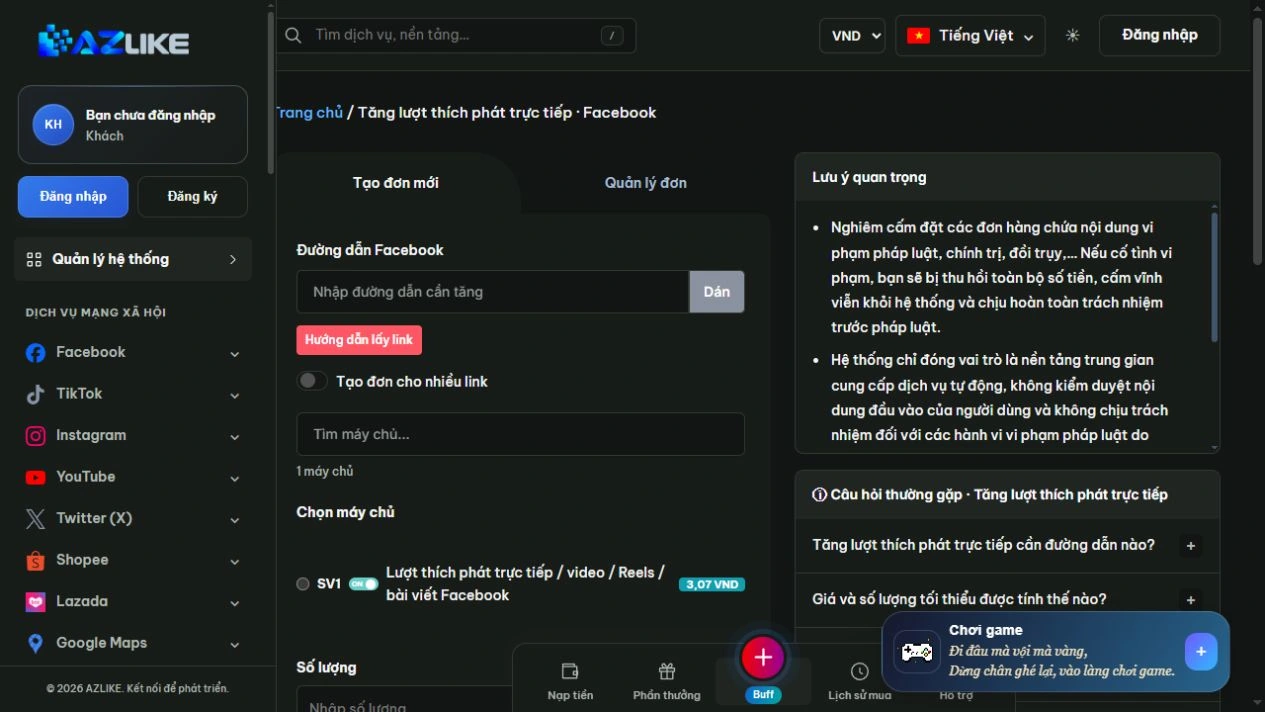
2단계: 적절한 서버 선택
검색 상자 또는 목록의 페이지 위를 사용하여 옵션을 볼 수 있습니다. 서버 옆의 원형 버튼을 선택하기 전에 설명을 읽으십시오. 특히 콘텐츠 유형, 액세스 조건 및 입력할 데이터에 대해서 읽어보십시오.
3단계: 설정을 완료하고 비용 확인하기
한도 내의 상호 작용 수를 입력하고 사용 가능한 경우 옵션을 선택합니다. 릴리스를 게시된 가공 조건에 적절하게 유지하십시오.
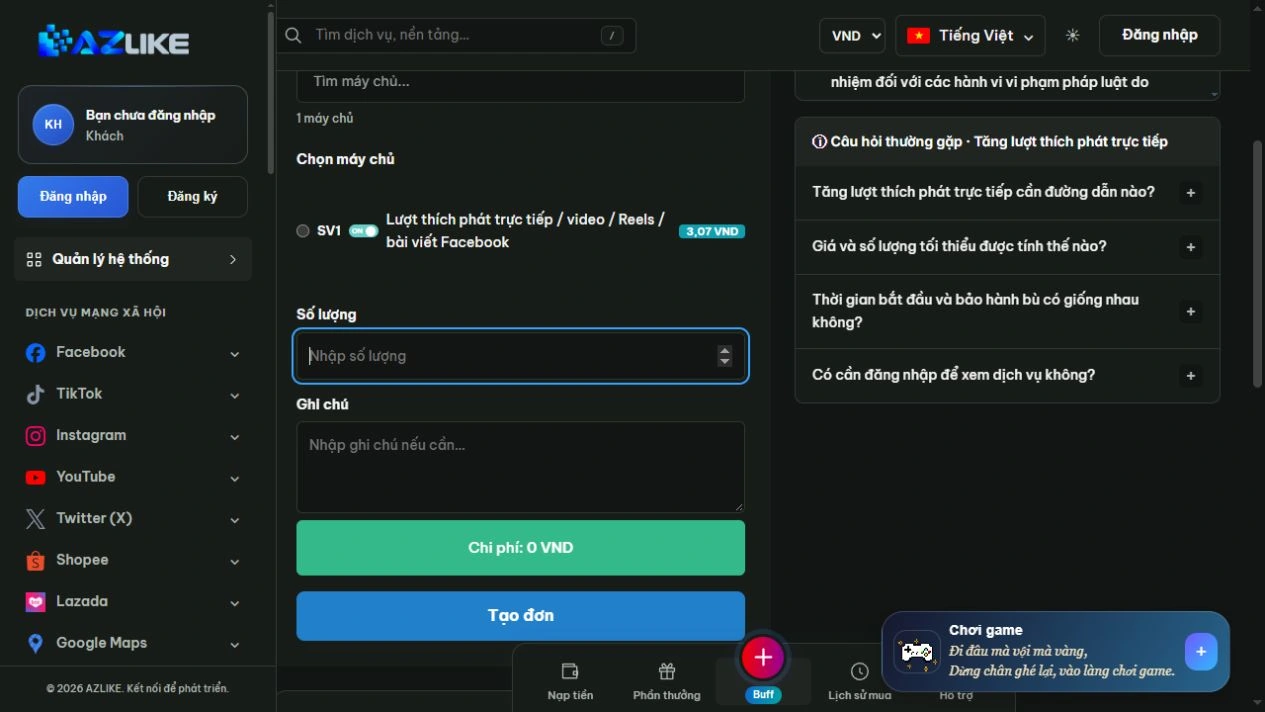
4단계: 주문 확인 및 추적
AZLIKE에 로그인하여 티켓을 만들고 관리하십시오. 클릭하기 전에 링크, 서버, 추가 기능 및 비용을 확인하십시오. 주문하기. 영수증과 주문 번호를 확인한 다음 열기 주문 관리 올바른 서비스를 추적하기 위해.
제출 결과가 불분명한 경우, 다시 시도하기 전에 기록을 확인하십시오. 도움이 필요할 때 주문 번호와 문제에 대한 설명을 보내주십시오. AZLIKE 지원.
자주 묻는 질문
라이브스트림 좋아요가 라이브 시청자 수를 증가시키나요?
꼭 그렇지는 않아요 좋아요 또는 반응과 동시 시청자는 서로 다른 서비스입니다.
이미 종료된 라이브 스트림의 동영상을 사용할 수 있나요?
서버의 지원 기능을 확인하고, 저장된 비디오를 현재 세션으로 고려하지 않습니다.
내가 반응을 선택할 수 있습니까?
서버와 양식이 해당 기능을 표시하는 경우에만 선택합니다.
처리 시간과 정책은 어디에서 찾을 수 있습니까?
선택한 서버 및 상태에 대한 정보를 봅니다. 조건은 옵션에 따라 다를 수 있습니다. 명확하지 않은 경우 예약 전에 지원팀에 문의하십시오.
관련 페이스북 서비스
콘텐츠 대상에 특정한 추가 기능 선택:
마무리
좋아요와 조회수를 구분하면 라이브스트림 일정을 더 쉽게 따라갈 수 있습니다. 오른쪽 방송사를 선택, 상호 작용의 유형을 확인하고 AZLIKE에 라이브 스트림처럼 단일을 관리합니다.
탐사 AZLIKE에서 라이브 스트림 페이스 북처럼 증가하는 방법, 적절한 구성을 선택하고 실제 요구 사항에서 시작합니다.