
Лайки трансляций Facebook: инструкция и практические советы
При организации прямых трансляций, лайков и зрителей - это две цели, которые необходимо различать. Служба Facebook livestream-подобная на AZLIKE направлена на взаимодействие трансляций на серверно-условной основе, не заменяя пакет глаз зрителя.

 azlike.net
Читать полное руководство
Как Facebook прямая трансляция: что вам нужно знать?
Любимые трансляции относятся к указанной прямой трансляции. Одновременные зрители и лайки или реакции — это разные показатели. Выберите правильную услугу, чтобы вы могли оценить правильный результат после заказа.
Перед живой, вы должны подготовить сценарий, изображения, звук и как отвечать на вопросы. Взаимодействие не заменяет собой опыт просмотра или возможность консультироваться в сеансе вещания.
Подготовка перед использованием сервиса
- Определите правильный сеанс, с которым нужно взаимодействовать.
- Проверка статуса сессии и прав доступа.
- Относится к типу лайков или смайликов, поддерживаемых сервером.
Цены и как выбрать сервер
Цена за единицу и статус отображаются в списке серверов выше. Сравните варианты, используя поддерживающие объекты, количественные ограничения и условия обработки. После настройки, проверить запись Стоимость Проверить бюджет перед подтверждением.
Выберите только те серверы, которые в настоящее время разрешают запросы. При смене серверов проверьте количество и дополнительные поля; политика предыдущего выбора по умолчанию не применяется к новому выбору.
Как увеличить, как livestream facebook на AZLIKE
Шаг 1: Выберите службу и введите ссылку
Откройте нужную службу: Лайки трансляций в меню Facebook. Вставьте ссылку на прямой эфир по запросу. Не используйте общую ссылку на фан-страницу, когда сервер требует конкретного видео в прямом эфире. Использование кнопок Вставить или вставить непосредственно; открыть Как получить ссылку Когда нужно сравнивать.
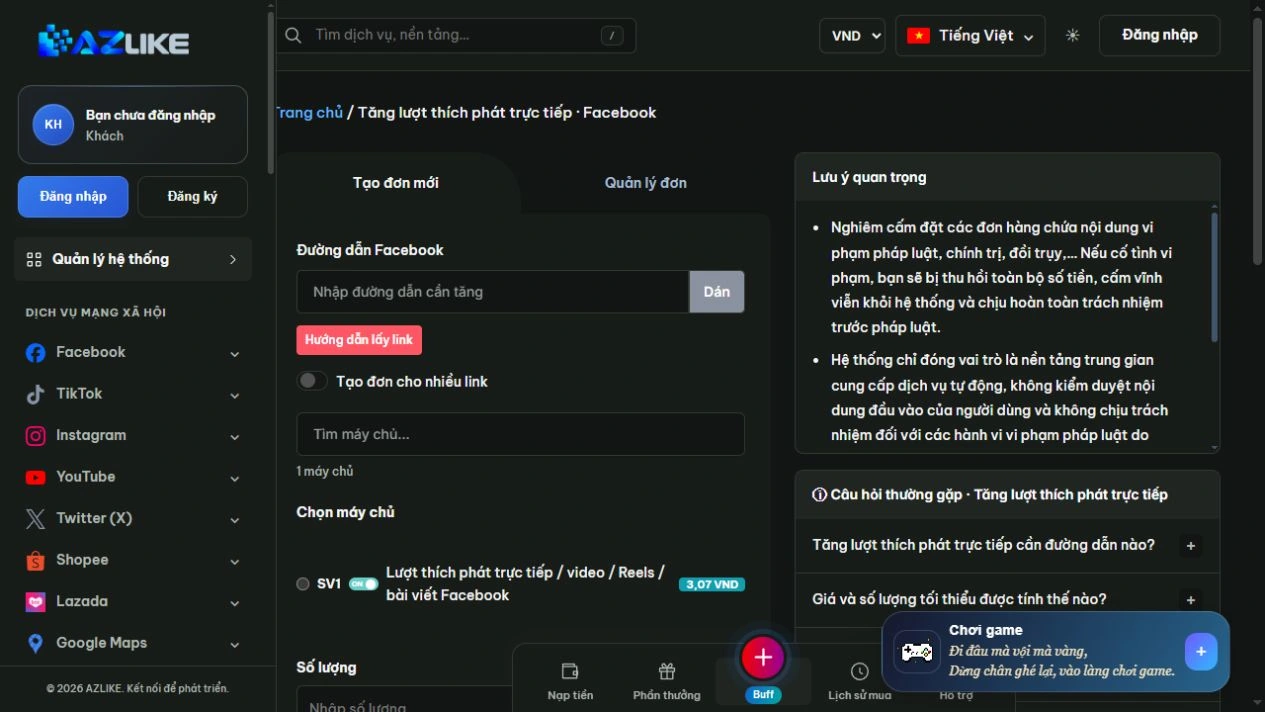
Шаг 2. Выбор соответствующего сервера
Используйте поле поиска или страницу вверх в списке, чтобы увидеть варианты. Перед нажатием круглой кнопки рядом с сервером прочитайте описание, особенно о типе контента, условиях доступа и данных, которые необходимо ввести.
Шаг 3. Завершите настройку и проверьте стоимость
Введите количество взаимодействий в пределах предела и установите флажок, если он доступен. Соблюдайте требования к выпуску, соответствующие опубликованным условиям обработки.
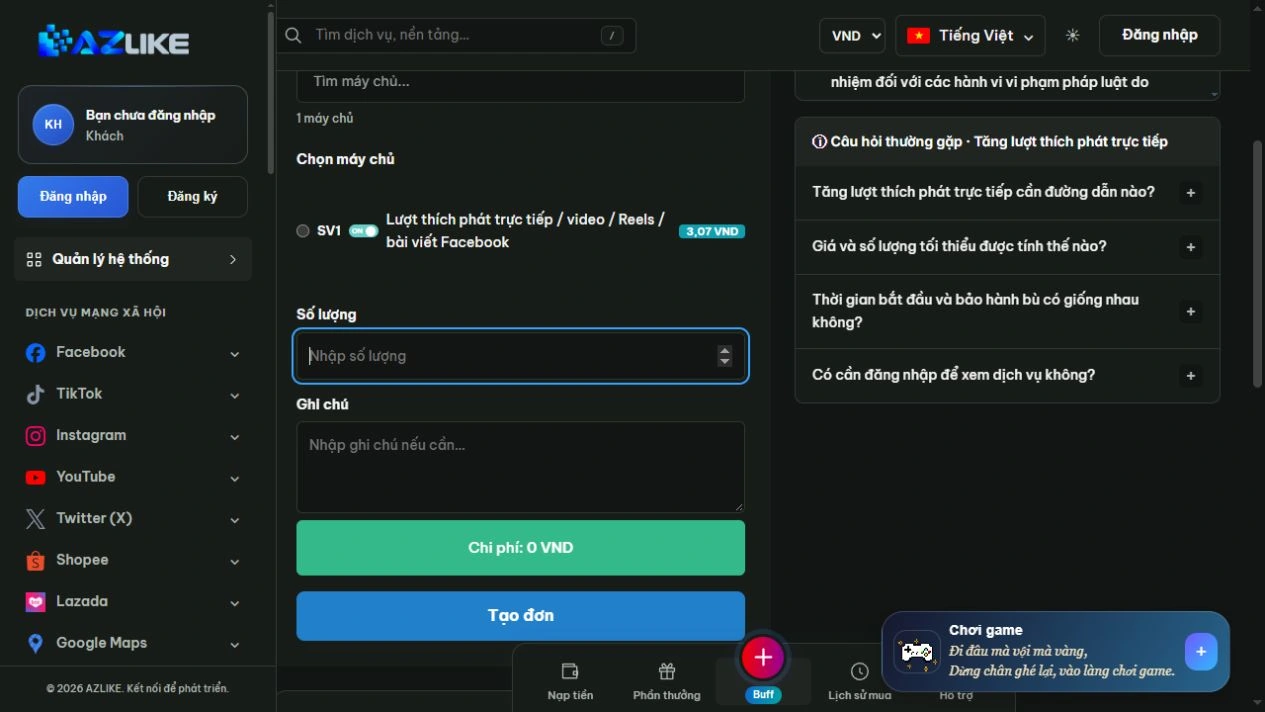
Шаг 4: Подтвердите и отслеживайте заказ
Войдите в AZLIKE, чтобы создать и управлять своими билетами. Проверяйте ссылки, серверы, дополнения и стоимость перед тем, как нажать Создать заказ. Проверьте квитанцию и номер заказа, затем откройте Управление заказами чтобы отслеживать правильную услугу.
Если результат подачи не ясен, проверьте историю перед повторением. Если вам нужна помощь, отправьте нам номер вашего заказа и описание проблемы Поддержка AZLIKE.
Часто задаваемые вопросы
Увеличивают ли лайки количество зрителей в прямом эфире?
Не обязательно. Лайки или реакции и одновременные зрители – это разные услуги.
Могу ли я использовать видео из уже завершившегося прямого показа?
Проверка возможности поддержки сервера, не рассматривая сохраненное видео как текущую сессию.
Могу ли я выбрать реакцию?
Выберите только в том случае, если сервер и форма отображают эту возможность.
Где я могу найти время обработки и правила?
Просмотр информации о выбранном сервере и его состоянии. Условия могут отличаться в зависимости от варианта; если не ясно, свяжитесь с нами перед бронированием.
Связанные сервисы Facebook
Выберите дополнительные функции, специфичные для конечного объекта контента:
Заключение
Различие между нравится и просмотров делает расписания прямой трансляции легче следовать. Выберите подходящего вещателя, проверьте тип взаимодействия и управляйте одиночным, как прямая трансляция на AZLIKE.
Разведка Как увеличить, как livestream facebook на AZLIKE, выберите соответствующую конфигурацию и начните от ваших фактических потребностей.