
Tăng thành viên nhóm Facebook: chuẩn bị và đặt đơn
Một nhóm Facebook cần chủ đề rõ ràng, nội quy dễ hiểu và hoạt động quản trị đều đặn. Khi sử dụng dịch vụ tăng thành viên group trên AZLIKE, hãy kiểm tra cơ chế tham gia và xét duyệt của nhóm trước khi chọn máy chủ.

 azlike.net
Xem hướng dẫn chi tiết
Tăng thành viên nhóm Facebook: cần hiểu điều gì?
Số thành viên nhóm khác số người theo dõi cá nhân hoặc Fanpage. Việc tham gia phụ thuộc cách nhóm cho phép truy cập, câu hỏi đầu vào và quy trình duyệt thành viên. Không nên áp dụng cùng một cấu hình cho mọi nhóm.
Thành viên mới không tự đồng nghĩa với thảo luận tích cực. Bài chào mừng, chủ đề sinh hoạt và phản hồi của quản trị viên giúp nhóm có trải nghiệm tốt hơn.
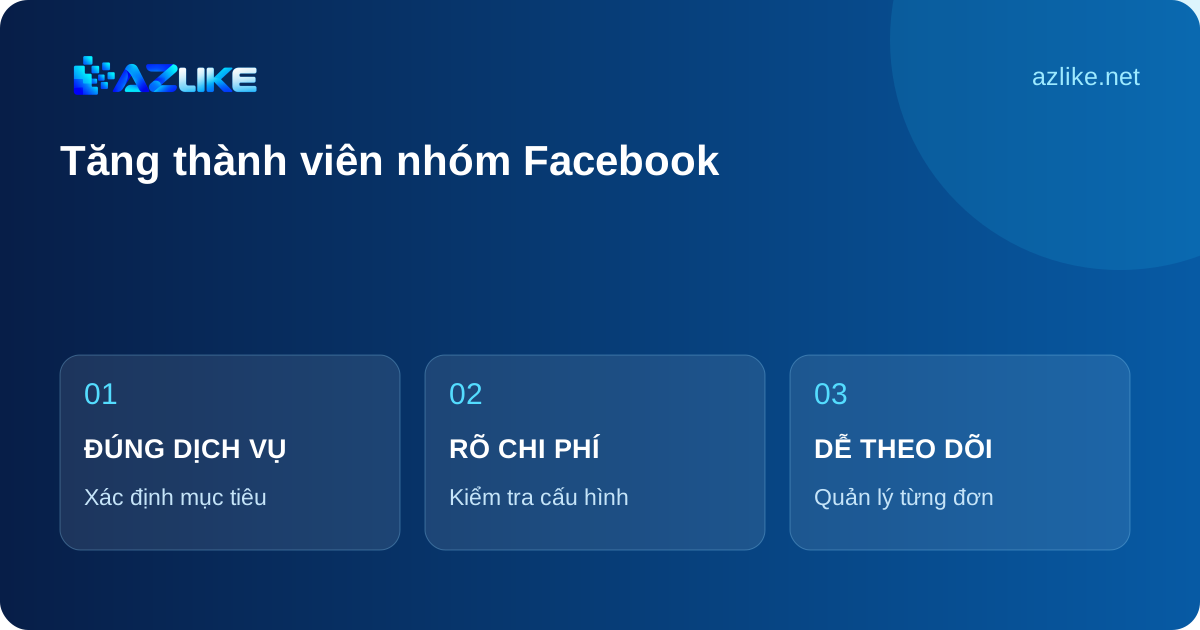
Chuẩn bị trước khi sử dụng dịch vụ
- Kiểm tra đúng nhóm và đường dẫn đang hoạt động.
- Đối chiếu nhóm công khai hay riêng tư với điều kiện máy chủ.
- Xem lại câu hỏi tham gia và cơ chế phê duyệt trước khi đặt.
Giá và cách chọn máy chủ
Đơn giá và trạng thái được hiển thị trong danh sách máy chủ phía trên. So sánh lựa chọn theo đối tượng hỗ trợ, giới hạn số lượng và điều kiện xử lý. Sau khi cấu hình, kiểm tra mục Chi phí để đối chiếu ngân sách trước khi xác nhận.
Chỉ chọn máy chủ đang cho phép đặt đơn. Nếu thay đổi máy chủ, rà soát lại số lượng và các trường bổ sung; chính sách của lựa chọn trước không mặc định áp dụng cho lựa chọn mới.
Hướng dẫn tăng thành viên nhóm facebook trên AZLIKE
Bước 1: Chọn dịch vụ và nhập liên kết
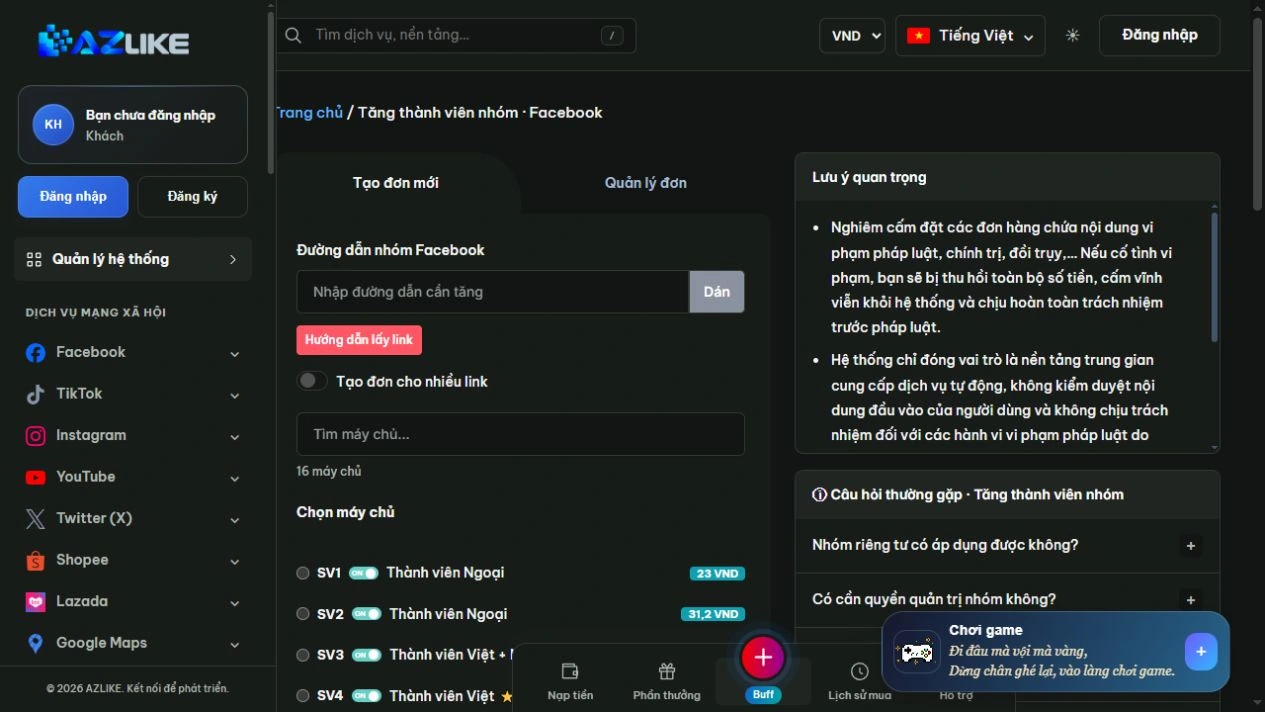
Mở đúng mục Tăng thành viên group trong menu Facebook. Dán link nhóm Facebook, không dùng bài viết trong nhóm hoặc hồ sơ quản trị viên. Dùng nút Dán hoặc dán trực tiếp; mở Hướng dẫn lấy link khi cần đối chiếu.
Bước 2: Chọn máy chủ phù hợp
Dùng ô tìm kiếm hoặc chuyển trang trong danh sách để xem lựa chọn. Đọc mô tả trước khi chọn nút tròn cạnh máy chủ, đặc biệt về loại nội dung, điều kiện truy cập và dữ liệu cần nhập.
Bước 3: Hoàn thiện cấu hình và kiểm tra chi phí
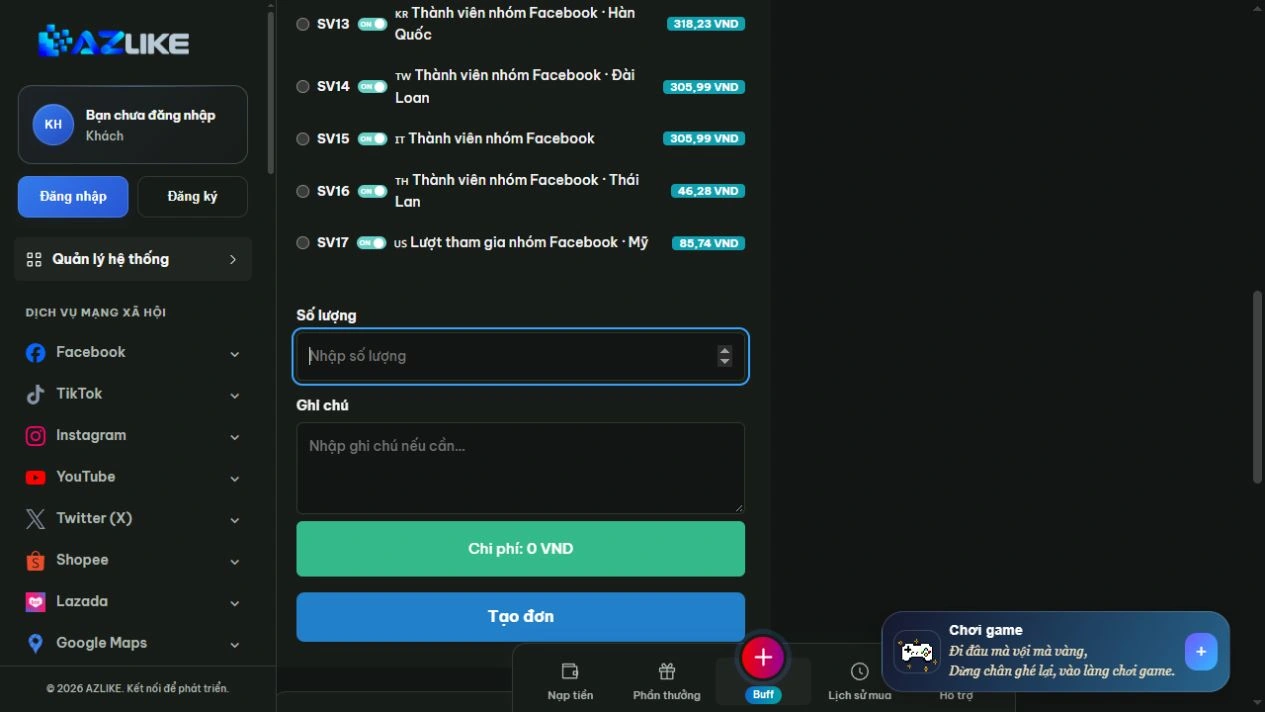
Nhập số thành viên trong giới hạn. Hoàn thiện trường bổ sung nếu có; không chia sẻ quyền quản trị hay mật khẩu để điền form.
Bước 4: Xác nhận và theo dõi đơn
Đăng nhập AZLIKE để tạo và quản lý đơn. Rà soát liên kết, máy chủ, nội dung bổ sung và chi phí trước khi bấm Tạo đơn. Kiểm tra thông báo tiếp nhận và mã đơn, sau đó mở Quản lý đơn để theo dõi đúng dịch vụ.
Nếu kết quả gửi chưa rõ, kiểm tra lịch sử trước khi thao tác lại. Khi cần trợ giúp, gửi mã đơn và mô tả vấn đề qua hỗ trợ AZLIKE.
Câu hỏi thường gặp
Nhóm riêng tư có được hỗ trợ không?
Xem điều kiện máy chủ và cơ chế duyệt; không mặc định mọi nhóm riêng tư đều phù hợp.
Tăng thành viên có tăng bài đăng không?
Không. Thành viên và hoạt động đăng bài là mục tiêu riêng.
Có cần mật khẩu quản trị viên không?
Không nhập mật khẩu, OTP hoặc cookie vào link, ghi chú hay nội dung hỗ trợ.
Thời gian xử lý và chính sách được xem ở đâu?
Xem thông tin của máy chủ đang chọn và trạng thái đơn. Điều kiện có thể khác nhau giữa các lựa chọn; nếu chưa rõ, liên hệ hỗ trợ trước khi đặt.
Dịch vụ Facebook liên quan
Chọn thêm chức năng theo mục tiêu riêng của nội dung:
Kết luận
Phát triển cộng đồng cần đi cùng quản trị và nội dung phù hợp. Hãy chuẩn bị đúng điều kiện nhóm, chọn máy chủ đáp ứng nhu cầu và theo dõi đơn tăng thành viên trên AZLIKE.
Khám phá tăng thành viên nhóm facebook tại AZLIKE, chọn cấu hình phù hợp và bắt đầu từ nhu cầu thực tế của bạn.