
Facebook 觀看次數:操作指南與實用技巧
產品介紹影片,短片和影片內容有不同的用途。 在AZLIKE上選擇Facebook觀看量增加服務時,請在輸入金額之前指定您想要追蹤的影片格式和觀看量型別。

 azlike.net
閱讀完整指南
增加Facebook影片和Reels的瀏覽量:你需要知道什麼?
影片觀看次數並非指在任何特定時間觀看實時影片的人數。 支援影片的伺服器通常並不意味著它能夠適合所有的 Reels 或 Story。 閱讀描述可以幫助您從一開始就選擇正確的內容。
為了使影片對觀眾有價值,重點應該放在開頭、音訊、字幕和主資訊上。 觀看次數是一個指標;觀看時間、評論和觀看者行為需要分別評估。
在使用服務之前做好準備
- 開啟正確的影片或Reels並檢查無障礙連結。
- 選擇支援您正在使用的格式的伺服器。
- 區分總觀看次數、觀看時間請求和直播觀看者。
價格和如何選擇一個伺服器
單位價格和狀態顯示在上面的伺服器列表中。 透過支援物件、數量限制和加工條件比較選擇。 配置後,檢查條目 費用 在確認之前檢查預算。
僅選擇當前允許請求的伺服器。 如果更改伺服器,請檢視數量和其他欄位;預設情況下,上次選擇的策略不會應用於新選擇。
如何在AZLIKE上增加影片和卷軸的Facebook檢視
步驟1:選擇服務並輸入連結
開啟正確的服務: 觀看次數 在 Facebook 選單中。 複製影片或Reels的直接連結,不要使用包含影片的個人頁面或粉絲專頁的連結。 使用按鈕 貼上 或直接貼上;開啟 如何取得連結 當你需要比較時。
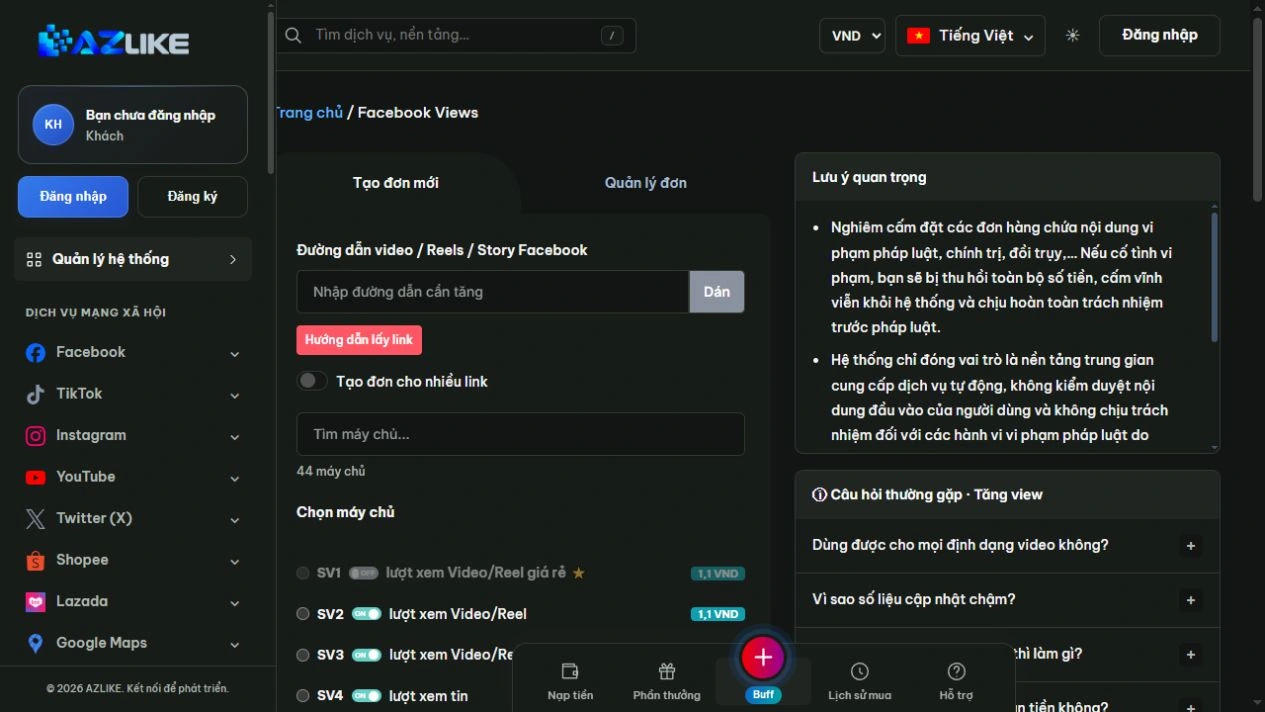
步驟 2:選擇適當的伺服器
使用搜尋框或在列表中向上頁面檢視選項。 在選擇伺服器旁邊的圓形按鈕之前,請閱讀說明,特別是內容型別、訪問條件和要輸入的資料。
步驟 3:完成設定並確認費用
輸入檢視數量並按伺服器完成選項。 如果目標是故事或直播,請在訂購之前參閱特定服務。
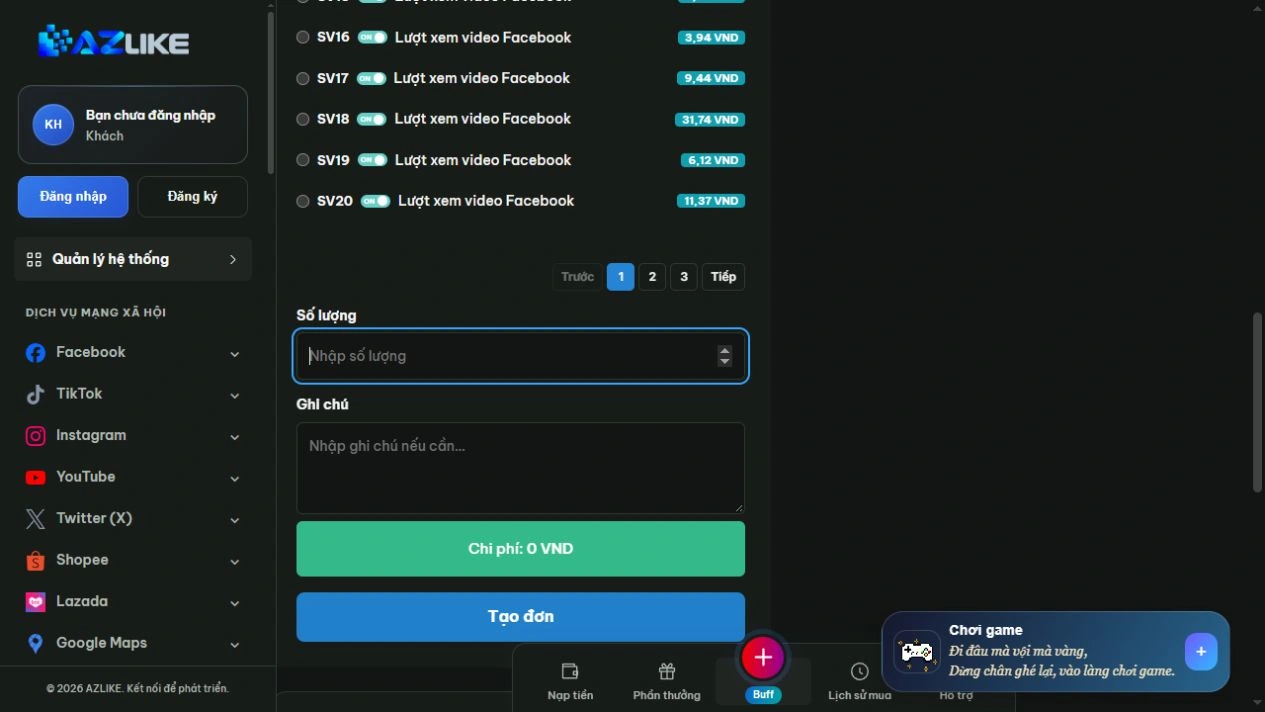
第4步:確認並跟蹤訂單
登入 AZLIKE 來建立和管理您的門票。 點選前檢查連結,伺服器,附加元件和成本 建立訂單. 檢查收據和訂單號,然後開啟 訂單管理 跟蹤正確的服務。
如果提交結果不清楚,請在重試之前檢查歷史記錄。 當您需要幫助時,請向我們傳送您的訂單號和問題描述 AZLIKE支助.
常見問題
影片觀看次數和併發直播觀看者是否相同?
不,不 直播流眼是同時觀看者;影片檢視是觀看次數。
一個伺服器是否支援每種型別的卷軸?
在具體備選方案的說明中需要提及支助能力。
我應該刪除並重新發布影片,而訂單正在執行?
這建立了另一個連線。 如果需要更改物件,請保留設定並聯系支援。
我在哪裡可以找到處理時間和政策?
檢視有關所選伺服器及其狀態的資訊。 不同選項的條件可能有所不同;如果不清楚,請在預訂前聯絡支援。
相關Facebook服務
選擇針對內容目標的附加功能:
結語
選擇正確的格式有助於檢視增加按鈕轉到正確的內容目標。 AZLIKE允許您比較伺服器,檢視成本和管理賬單,而影片質量是需要長期投資的一部分。
勘探 10000000000000000000000000000000000000000000000,選擇合適的配置並從您的實際需求出發。