
Anggota grup Facebook: panduan dan tips praktis
Sebuah kelompok Facebook memerlukan topik yang jelas, aturan yang mudah dipahami dan kegiatan manajemen yang teratur. Ketika menggunakan layanan keanggotaan kelompok di AZLIKE, periksa mekanisme keanggotaan dan tinjauan kelompok sebelum memilih server.

 azlike.net
Baca panduan lengkap
Meningkatkan keanggotaan kelompok Facebook: apa yang harus Anda ketahui?
Jumlah anggota kelompok berbeda dari jumlah pengikut individu atau Fanpage. Keterlibatan tergantung pada bagaimana kelompok memungkinkan akses, masukan pertanyaan dan proses penjelajahi anggota. Anda tidak boleh menerapkan konfigurasi yang sama pada semua kelompok.
Seorang anggota baru tidak secara otomatis berarti diskusi positif. Pesan selamat datang, topik aktivitas dan umpan balik dari administrator membantu tim memiliki pengalaman yang lebih baik.
Siapkan sebelum menggunakan layanan
- Periksa apakah grup dan path yang benar bekerja.
- Sesuai dengan kelompok publik atau pribadi dengan kondisi server.
- Silakan baca kembali pertanyaan partisipasi dan mekanisme persetujuan sebelum mengirim.
Harga dan cara memilih server
Harga unit dan status ditampilkan dalam daftar server di atas. Bandingkan pilihan dengan mendukung objek, batas kuantitas dan kondisi pemrosesan. Setelah Konfigurasi, Periksa Entri Biaya Untuk memeriksa anggaran sebelum mengkonfirmasi.
Hanya pilih server yang saat ini mengizinkan permintaan. Jika Anda mengganti server, periksa kuantitas dan medan tambahan; kebijakan dari pemilihan sebelumnya tidak diterapkan secara default pada pilihan baru.
Bagaimana meningkatkan keanggotaan kelompok Facebook di AZLIKE
Langkah 1: Pilih Layanan dan Masukkan Pautan
Buka layanan yang benar: Anggota grup di menu Facebook. Tepek tautan grup Facebook, jangan gunakan posting grup atau profil media sosial administrator. Gunakan tombol Tempel atau tempel langsung; buka Cara mendapatkan tautan Ketika kau perlu membandingkan.
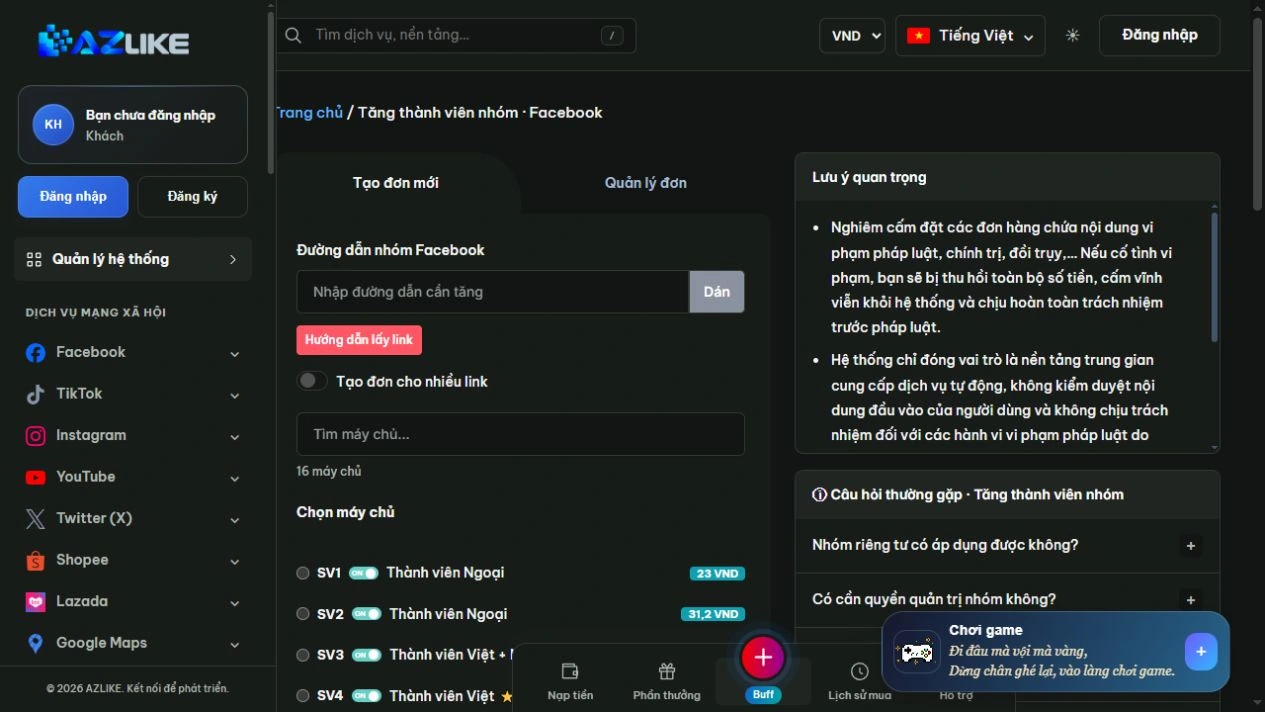
Langkah 2: Pilih server yang sesuai
Gunakan kotak pencarian atau halaman atas dalam daftar untuk melihat pilihan. Baca deskripsi sebelum memilih tombol bulat di sebelah server, terutama tentang jenis konten, kondisi akses dan data yang akan dimasukkan.
Langkah 3: Lengkapi pengaturan dan periksa biaya
Masukkan jumlah anggota dalam batas. Isi bidang tambahan jika ada; jangan berbagi hak admin atau sandi untuk mengisi formulir.
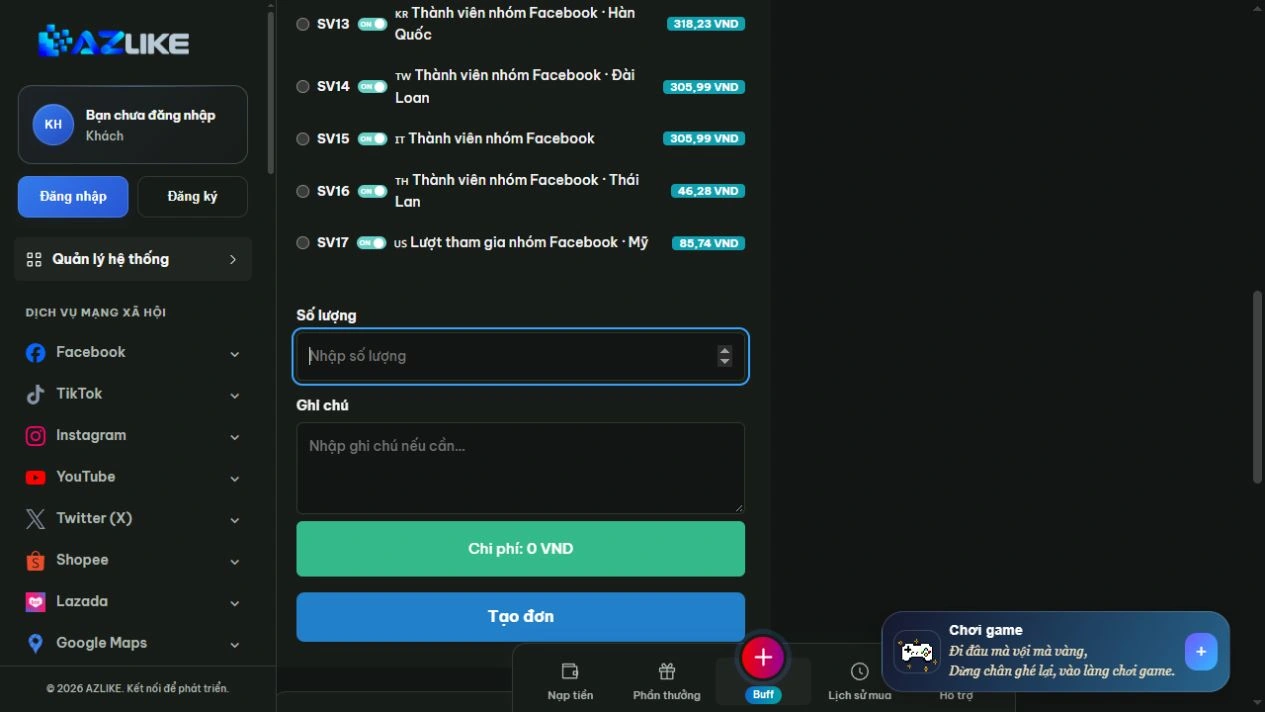
Langkah 4: Konfirmasikan dan ikuti pesanan
Log masuk ke AZLIKE untuk membuat dan mengelola tiket Anda. Periksa tautan, server, add-ons dan biaya sebelum mengklik Buat pesanan. Periksa resi dan nomor pesanan, lalu buka Kelola pesanan untuk melacak layanan yang benar.
Jika hasil pengiriman tidak jelas, periksa sejarah sebelum mencoba lagi. Ketika Anda membutuhkan bantuan, kirimkan kami nomor pesanan Anda dan deskripsi masalah Dukungan AZLIKE.
Pertanyaan yang sering diajukan
Apakah kelompok pribadi didukung?
Periksa persyaratan layanan dan proses persetujuan keanggotaan. Jangan asumsikan setiap kelompok pribadi didukung.
Apakah lebih banyak anggota kelompok juga meningkatkan jumlah posting?
Tidak, tidak. Keanggotaan dan kegiatan posting adalah target yang terpisah.
Apakah sandi administrator diperlukan?
Jangan masukkan kata sandi, OTP atau cookie ke dalam tautan, catatan atau konten yang didukung.
Dimana aku bisa menemukan waktu dan kebijakan pemrosesan?
Lihat informasi tentang server yang dipilih dan statusnya. Kondisi mungkin berbeda antara pilihan; jika tidak jelas, hubungi dukungan sebelum memesan.
Layanan Facebook terkait
Pilih fungsi tambahan spesifik untuk target konten:
Kesimpulan
Pembangunan komunitas harus berjalan bersama dengan tata kelola dan konten yang tepat. Siapkan kondisi kelompok yang tepat, pilih server yang memenuhi kebutuhan Anda dan ikuti perintah untuk meningkatkan anggota di AZLIKE.
Eksplorasi Meningkatkan keanggotaan kelompok facebook di AZLIKE, pilih konfigurasi yang sesuai dan mulai dari kebutuhan nyata Anda.