Berbagi adalah cara untuk penonton untuk membawa video ke percakapan dan komunitas lain. Ketika menggunakan layanan TikTok share boost, silakan pilih video yang tepat dan pahami cakupan Share metric. Tutorial ini membantu Anda membuat dan melacak pesanan di AZLIKE.
azlike.net
Tambah bagikan TikTok di AZLIKEBaca panduan lengkap
Apa itu TikTok video sharing boost dan kebutuhan apa yang dilayaninya?
Peningkatan berbagi video berlaku untuk posting TikTok yang telah terhubung. Ini berbeda dari berbagi sebuah ruangan LIVE yang sedang berlangsung. Dua layanan ini dapat menggunakan istilah berbagi yang sama tetapi subjek dan waktu yang berbeda, jadi Anda perlu memilih yang benar dari menu.
Sebelum mengalokasikan anggaran, perhatikan pesan dari video tersebut: informasi apa yang akan diterima penonton dan mengapa mereka ingin memperkenalkan konten tersebut? Bagian adalah indikator untuk melacak, tetapi tidak mewakili jumlah akses unik atau komitmen untuk menyebarkan. Rekaman video, konfigurasi dan kode perintah membantu Anda untuk jelas membandingkan rencana.
Siapkan sebelum menciptakan urutan
Menentukan video yang akan dibagikan.
Buka tautan tes untuk menghindari kebingungan dengan profil media sosial atau ruang LIVE.
Baca kondisi dari setiap varian server.
Sebelum mengonfirmasi, buka kembali tautan tujuan dan periksa kontennya. Tautan dengan format yang benar tetap dapat mengarah ke video, akun, atau siaran langsung yang salah. Pemeriksaan ini membantu mencegah pesanan untuk tujuan yang keliru.
Di manakah kenaikan dalam berbagi video TikTok terlihat?
Daftar server menampilkan opsi yang tersedia dan harga satuan. Gunakan pencarian atau navigasi halaman untuk membandingkannya. Setelah memilih server dan jumlah, periksa Biaya untuk memeriksa total biaya konfigurasi, alih-alih menggunakan harga dari opsi lain sebagai dasar.
Pilih server sesuai dengan objek, membatasi jumlah dan kondisi proses. Jika server tidak mengizinkan pemesanan, jangan mencoba meletakkan pesanan dengan konfigurasi lama. Ketika mengubah pilihan, periksa bidang yang muncul pada formulir untuk memastikan informasi masih relevan.
Bagaimana meningkatkan berbagi video TikTok di AZLIKE
Langkah 1: Buka layanan dan masukkan tautan
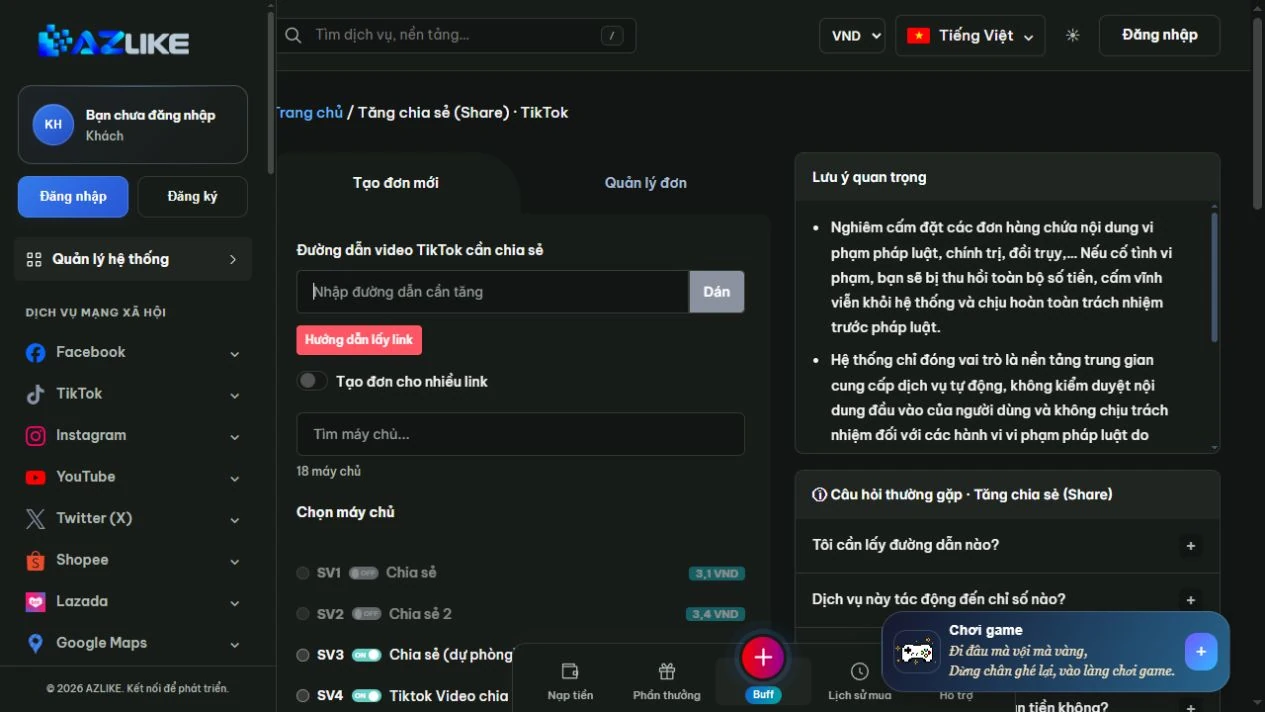
Di menu TikTok, pilih Tambah bagikan. Tepek URL video TikTok yang akan dibagikan. Jika tautan yang diperpendek mengarah ke konten yang berbeda, ambil tautan dari video yang benar sebelum menciptakan urutan. Anda dapat menggunakan tombol Tempel atau langsung masukkan; item Cara mendapatkan tautan Dukungan perbandingan format.
Pengaturan pesanan Tambah bagikan TikTok di AZLIKE
Langkah 2: Sesuai dan pilih server
Baca nama, deskripsi dan kondisi dari opsi, lalu pilih tombol bulat yang sesuai. Dengan daftar yang panjang, cari informasi yang Anda butuhkan ketimbang dengan tergesa-gesa memilih baris. Status dan harga unit pada formulir adalah data yang digunakan untuk memeriksa sebelum memesan.
Langkah 3: Konfigurasikan kuantitas dan biaya
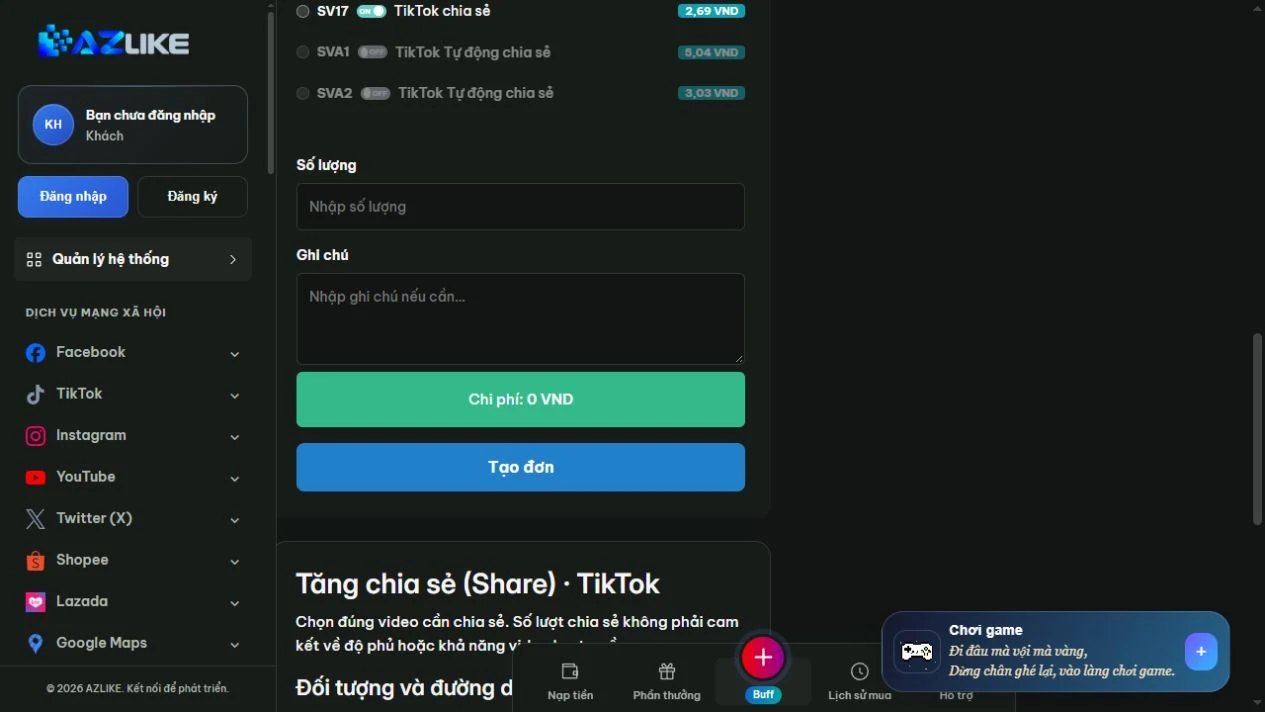
Masukkan jumlah saham, periksa batas dan biaya. Opsi otomatis, jika tersedia, masih menggunakan kondisi mereka sendiri; hanya jenis yang didukung yang ditetapkan.
Pengaturan jumlah dan biaya Tambah bagikan TikTok di AZLIKE
Langkah 4: Konfirmasikan dan tata perintah
Log masuk ke akun AZLIKE Anda, periksa tautan, server, bidang tambahan dan biaya, dan klik Buat pesanan. Baca notifikasi penerimaan, simpan kode pesanan dan buka Kelola pesanan untuk melacak layanan yang benar.
Jika Anda tidak yakin apakah permintaan telah diterima, periksa sejarah sebelum mencoba lagi. Ketika Anda membutuhkan perbandingan, kirimkan nomor pesanan dan deskripsi masalah Dukungan AZLIKE; jangan mengirim kata sandi TikTok dalam konten pertukaran.
Pertanyaan yang sering diajukan
Berapa banyak penonton yang mewakili satu saham?
Tidak ada ketentuan yang tetap dalam bentuk layanan. Jumlah saham tidak harus digunakan untuk menyimpulkan jumlah akses atau jumlah pesanan.
Bisakah layanan ini digunakan untuk konten LIVE?
Pilih opsi berbagi livestream ketika objek adalah siaran langsung. Entri saat ini disediakan untuk video sesuai dengan kondisi server.
Dimana aku bisa memeriksa waktu pemrosesan dan kebijakan?
Lihat deskripsi server dan batang status yang sesuai. Pilihan-pilihan ini mungkin memiliki kondisi yang berbeda; jika informasinya tidak jelas, silakan diskusikan dengan dukungan sebelum mengkonfirmasi. Jangan gunakan kebijakan dari satu server untuk menyimpulkan untuk seluruh layanan.
Layanan TikTok terkait
Pilih item yang benar untuk objek dan jenis interaksi yang Anda butuhkan:
Layanan TikTok share boost lebih mudah diikuti ketika Anda menentukan video dan Share metric yang tepat. Dengan AZLIKE, Anda dapat memeriksa seleksi, konfigurasi dan biaya dalam proses yang terpadu, lalu mengelola hasil dengan kode pesanan.


 azlike.net