
Facebook コメント:使い方と実践的なヒント
注釈は,読者にとって理解しやすく,時事的であれば意味がある。 AZLIKEでのFacebookコメントブーストサービスを注文する前に、選択したサーバタイプに適した正しいポストリンクとコンテンツを準備してください。

 azlike.net
詳しいガイドを読む
何を理解する必要があるのか?
新しいコメントはポストの議論セクションに表示されます。 これは既存のコメントに返信するか、コメントの好みを増やすという機能とは異なる。 異なるオブジェクトがリンクと入力するデータを決定します。
カスタムコンテンツを許可するサーバでは,記事に関連した明確な文を使い,繰り返しはしない。 顧客を真似たり,根拠のない製品体験を書くことはしない。
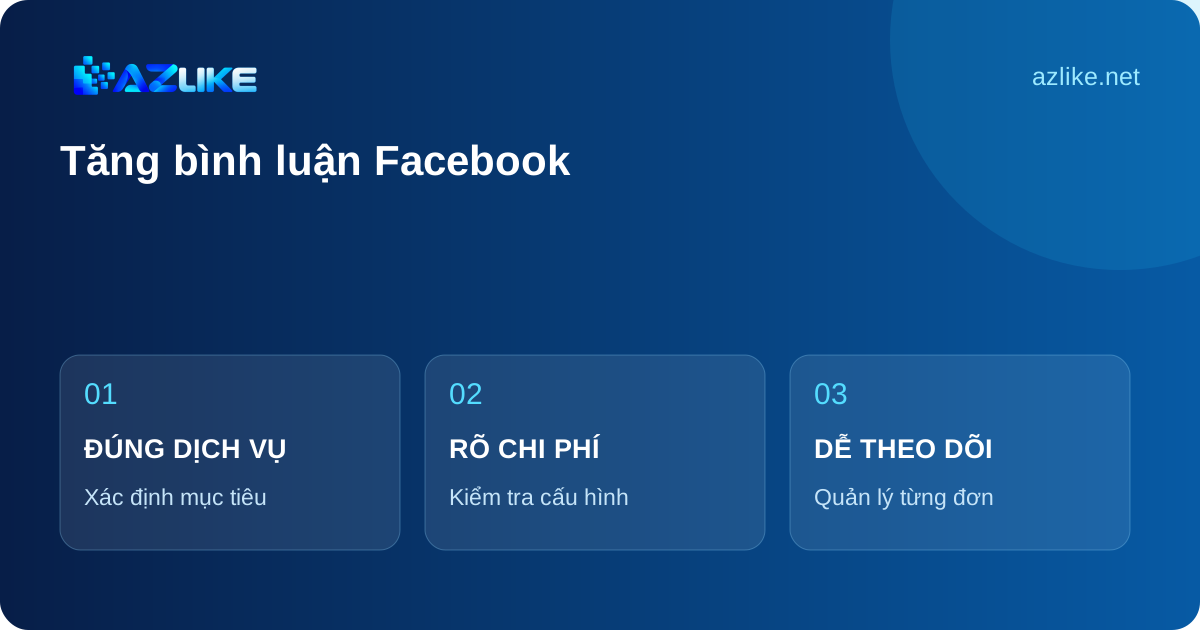
サービスを使用する前に準備
- 既存のストリームに新しいコメントまたは返信が必要かどうかを決定します。
- コメントを許可し、アクセス要求に応答する記事をチェックします。
- フォームがリストを要求する場合は、各コンテンツを行にフィットします。
価格とサーバの選び方
上記のサーバリストに単価と状態が表示される。 支援対象,数量制限,加工条件で選択を比較した。 設定後、エントリをチェック 料金 確認する前に予算を確認するためです。
現在要求を許可しているサーバのみを選択します。 サーバを変更する場合は、数量と追加フィールドを確認してください。前回の選択のポリシーは新しい選択に標準で適用されません。
AZLIKEのFacebookコメントを増やす方法
ステップ 1: サービスを選択し、リンクを入力
正しいサービスを開く: コメント Facebookのメニューに表示されます コメントのためにポストへのリンクを貼り付けます。 特定のコメントに返信したい場合は、コメントへの返信セクションに移動してください。 ボタンを使う 貼り付け 直接貼り付けるか リンクの取得方法 比較する時に
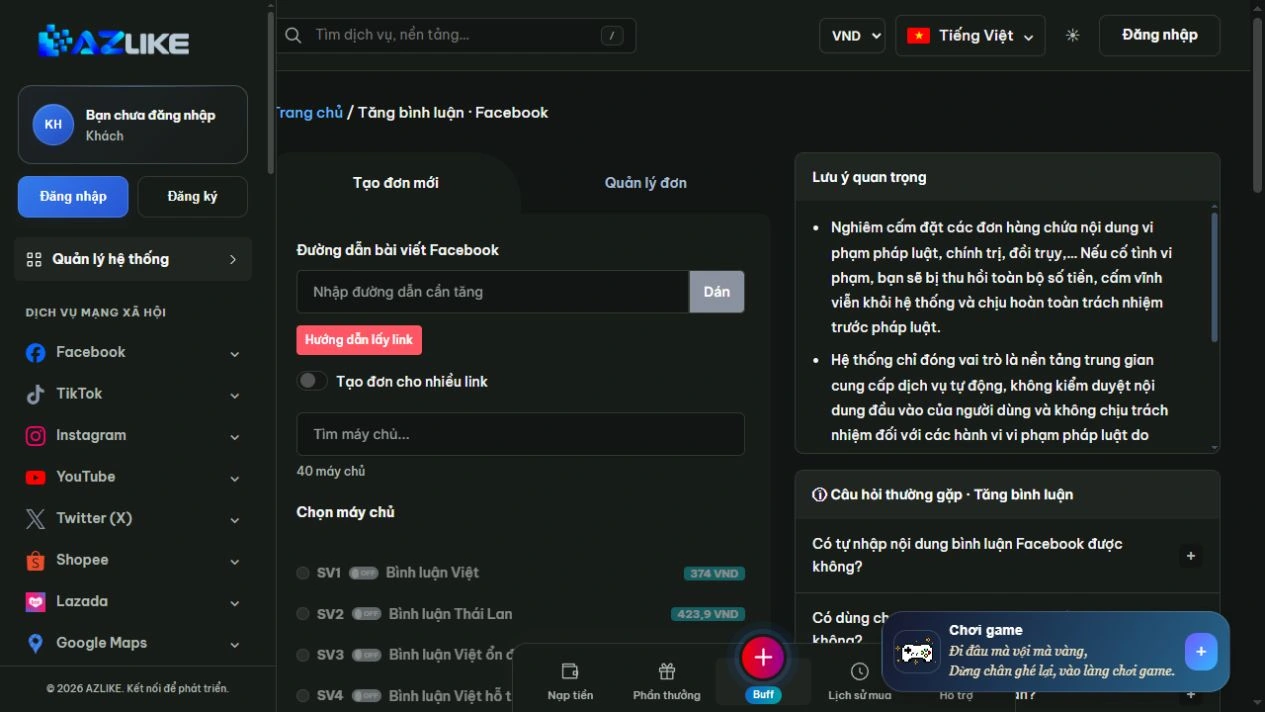
ステップ 2: 適切なサーバを選択
検索ボックスまたはリストの上のページを使ってオプションを見ることができます。 サーバの隣の丸いボタンをクリックする前に、特にコンテンツの種類、アクセス条件、入力するデータについての説明を読んでください。
ステップ3:設定を完了し、料金を確認する
カスタムコメントでは、一行ごとに内容を入力します。数は有効な行番号から計算できます。 他のタイプの場合は、サーバを選択した後に表示されるデータフィールドに従ってください。
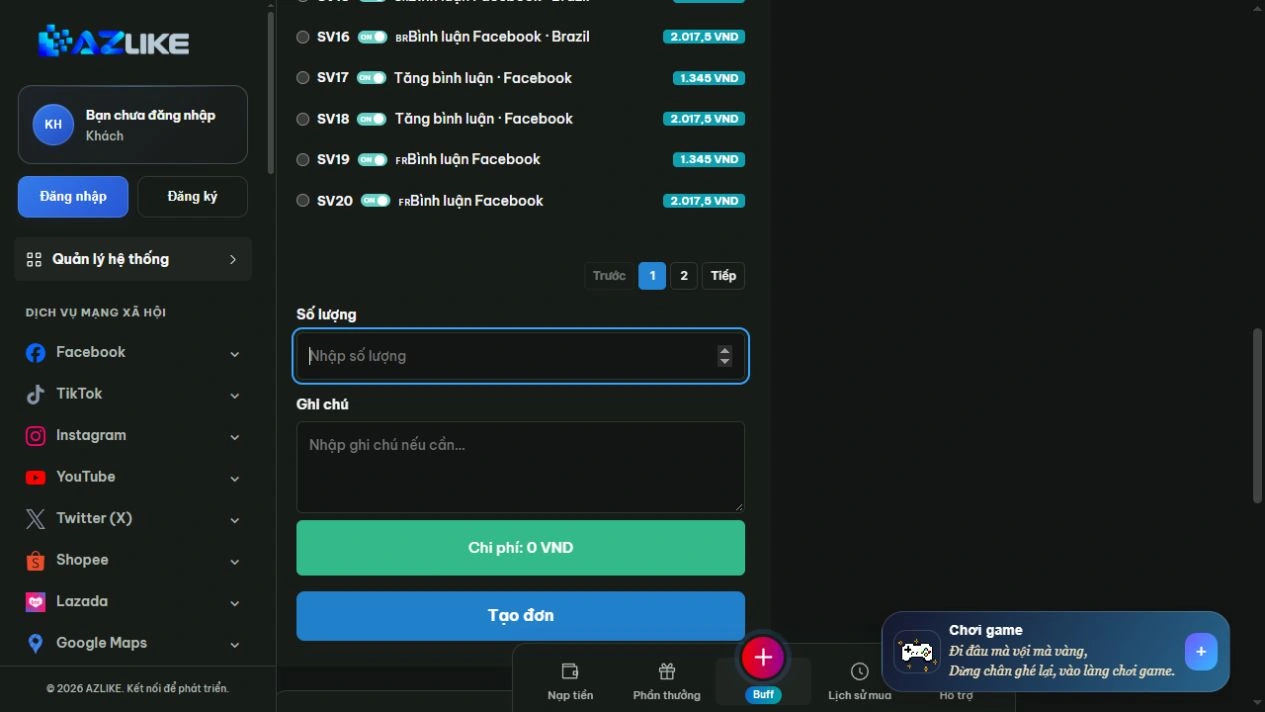
ステップ 4: 確認と追跡
AZLIKE にログインしてチケットを作成し管理します。 クリックする前にリンク、サーバ、アドオン、コストをチェック 注文する. レシートと注文番号を確認して 開けて 注文管理 正しいサービスを追跡するためです
提出結果が不明な場合は、再度試みる前に履歴を確認してください。 助けが必要な時は 注文番号と問題の説明を送ってください AZLIKE サポート.
よくある質問
なぜ数量が自動的に変わるのか。
目次からのカスタム数え方のいくつか。
同じ文を何度も繰り返してもいいですか。
コンテンツは意味のあるもので,トピックに合ったもので,サーバの要求に合致し,不自然な繰り返しを避けるべきである。
コメントと返信の違いは何ですか。
コメントは記事の下で議論を生み出し、返信は特定のストリームまたはユーザに向けられる。
処理時間とポリシーはどこにありますか。
選択したサーバとその状態に関する情報を表示します。 条件はオプションごとに異なる可能性があり、不明な場合は予約前にサポートに連絡してください。
関連するFacebookサービス
コンテンツターゲットに特有の追加機能を選択:
まとめ
内容に応じたフォーマットは、議論セクションのメッセージをコントロールするのに役立ちます。 注文を作成する前に、適切なコメントのタイプを選択し、各行をレビューし、AZLIKEで費用を確認します。
探査 AZLIKEのフェイスブックコメントを増やす適切な構成を選択し,実際のニーズから始める。