
Facebook シェア:使い方と実践的なヒント
製品紹介,プログラム発表,コミュニティコンテンツは異なる共有目標を持つ。 AZLIKE上のFestival Share Bustサービスにおいて,最も重要なステップは,サーバを選択する前に,オリジナルポストと共有条件を正しく識別することである。

 azlike.net
詳しいガイドを読む
フェイスブックでの共有を増やすには、何を理解する必要があるか。
また,本来のコンテンツにリンクした共有は,Facebook上の別の場所に移動される。 このインデックスは好みやコメントとは異なる。 注文を作成するために使用されたリンクは、共有される正しいコンテンツを識別しなければなりません。投稿アカウントのホームページではありません。
コンテンツを構築するときは,メッセージを明確にし,読みやすい画像を使い,有用な情報を提供する。 共有はウェブサイト訪問や注文数を意味しない。
AZLIKEでFacebookの共有を増やす方法
ステップ 1: サービスを選択し、リンクを入力
正しいサービスを開く: シェア Facebookのメニューに表示されます 共有する記事を開き、その記事自体のリンクをコピーします。 サーバが元のポストを要求する場合は、中間共有へのリンクを避ける。 ボタンを使う 貼り付け 直接貼り付けるか リンクの取得方法 比較する時に
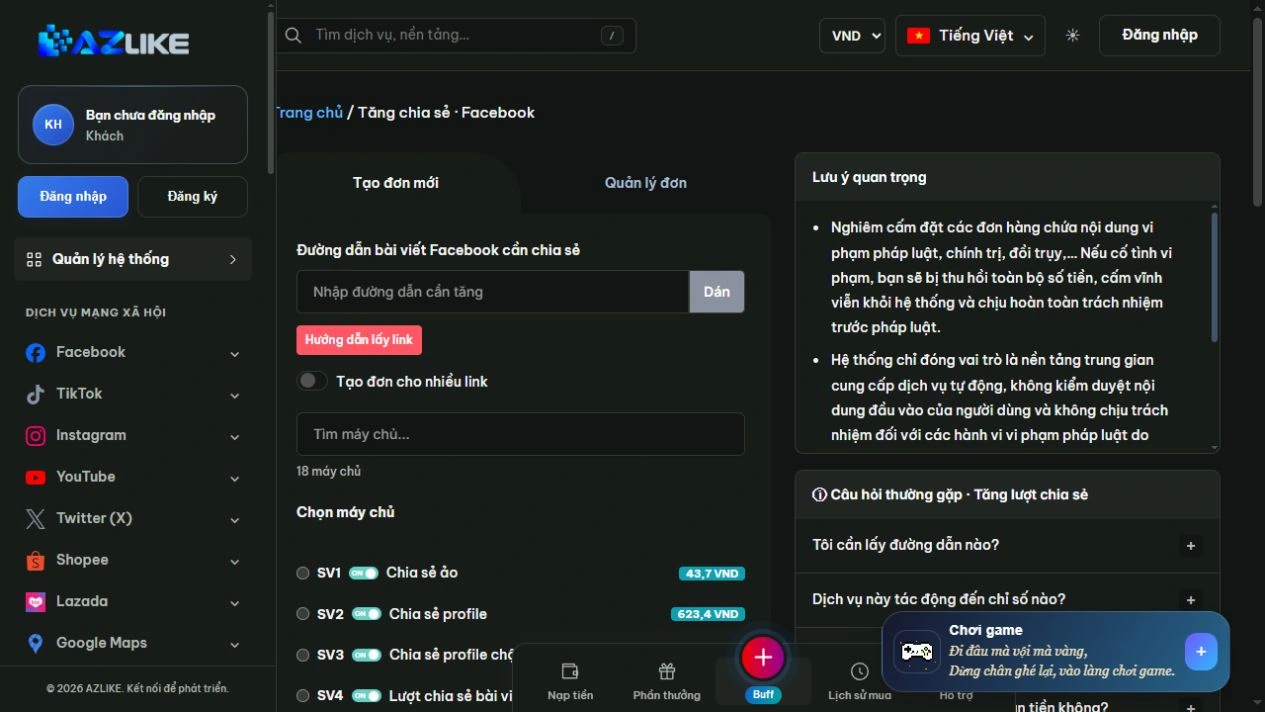
ステップ 2: 適切なサーバを選択
検索ボックスまたはリストの上のページを使ってオプションを見ることができます。 サーバの隣の丸いボタンをクリックする前に、特にコンテンツの種類、アクセス条件、入力するデータについての説明を読んでください。
ステップ3:設定を完了し、料金を確認する
制限内の共有数を入力してください。 サーバが要求する場合は、共有の説明と追加のフィールドをチェックします。
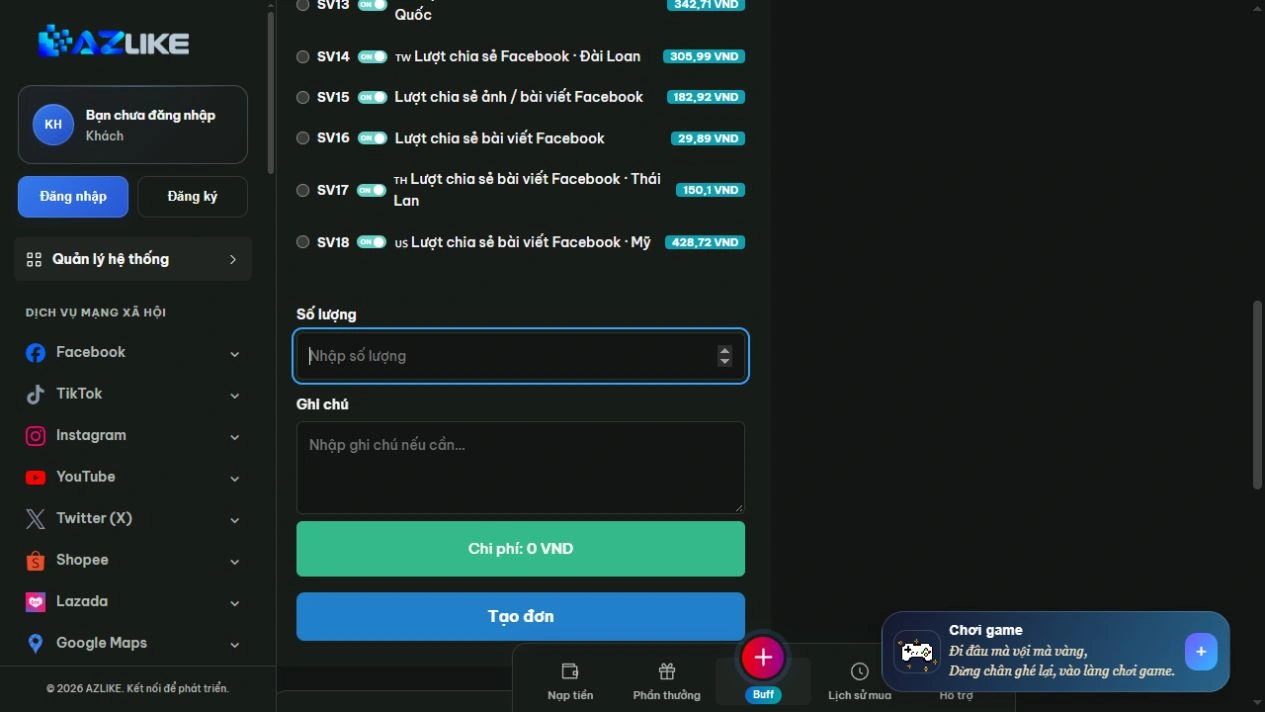
ステップ 4: 確認と追跡
AZLIKE にログインしてチケットを作成し管理します。 クリックする前にリンク、サーバ、アドオン、コストをチェック 注文する. レシートと注文番号を確認して 開けて 注文管理 正しいサービスを追跡するためです
提出結果が不明な場合は、再度試みる前に履歴を確認してください。 助けが必要な時は 注文番号と問題の説明を送ってください AZLIKE サポート.
関連するFacebookサービス
コンテンツターゲットに特有の追加機能を選択: