
Komen Facebook: panduan dan petua praktikal
Komen bermakna apabila ia adalah topikal dan mudah untuk pembaca memahami. Sebelum memesan perkhidmatan penambah komen Facebook di AZLIKE, sediakan pautan post yang betul dan kandungan yang sesuai dengan jenis pelayan yang anda pilih.

 azlike.net
Baca panduan lengkap
Comments Off on Facebook: Apa yang kita perlu faham?
Komen baru muncul dalam bahagian perbincangan bagi artikel. Ini adalah fungsi yang berbeza daripada menjawab komen sedia ada atau menambah suka untuk komen. Objek yang berbeza menentukan pautan dan data yang anda perlu masukkan.
Dengan pelayan yang membenarkan kandungan tersendiri, gunakan ayat yang jelas yang berkaitan dengan artikel dan tidak berulang. Jangan meniru pelanggan atau menulis tentang pengalaman produk apabila tidak ada asas untuk itu.
Bersedia sebelum menggunakan servis
- Tentukan sama ada komen atau jawapan baru diperlukan dalam strim sedia ada.
- Semak artikel untuk membenarkan komen dan menjawab permintaan akses.
- Sesuai setiap kandungan pada baris jika borang meminta senarai.
Harga dan cara memilih pelayan
Senarai pelayan di atas menunjukkan harga seunit dan status. Bandingkan sasaran yang disokong, had kuantiti dan syarat pemprosesan bagi setiap pilihan. Selepas melengkapkan tetapan, semak bahagian Kos Untuk memeriksa anggaran sebelum mengesahkan.
Hanya pilih pelayan yang semasa ini membenarkan permintaan. Jika anda menukar pelayan, semak kuantiti dan medan tambahan; dasar pilihan sebelumnya tidak dilaksanakan secara lalai pada pilihan baru.
Bagaimana untuk meningkatkan komen Facebook pada AZLIKE
Langkah 1: Pilih Servis dan Masukkan Pautan
Buka servis yang betul: Komen dalam menu Facebook. Tepek pautan ke artikel untuk komen. Jika anda ingin menjawab komen tertentu, pergi ke bahagian balas komen. Guna butang Tampal atau tampal secara langsung; buka Cara mendapatkan pautan Bila awak perlu bandingkan.
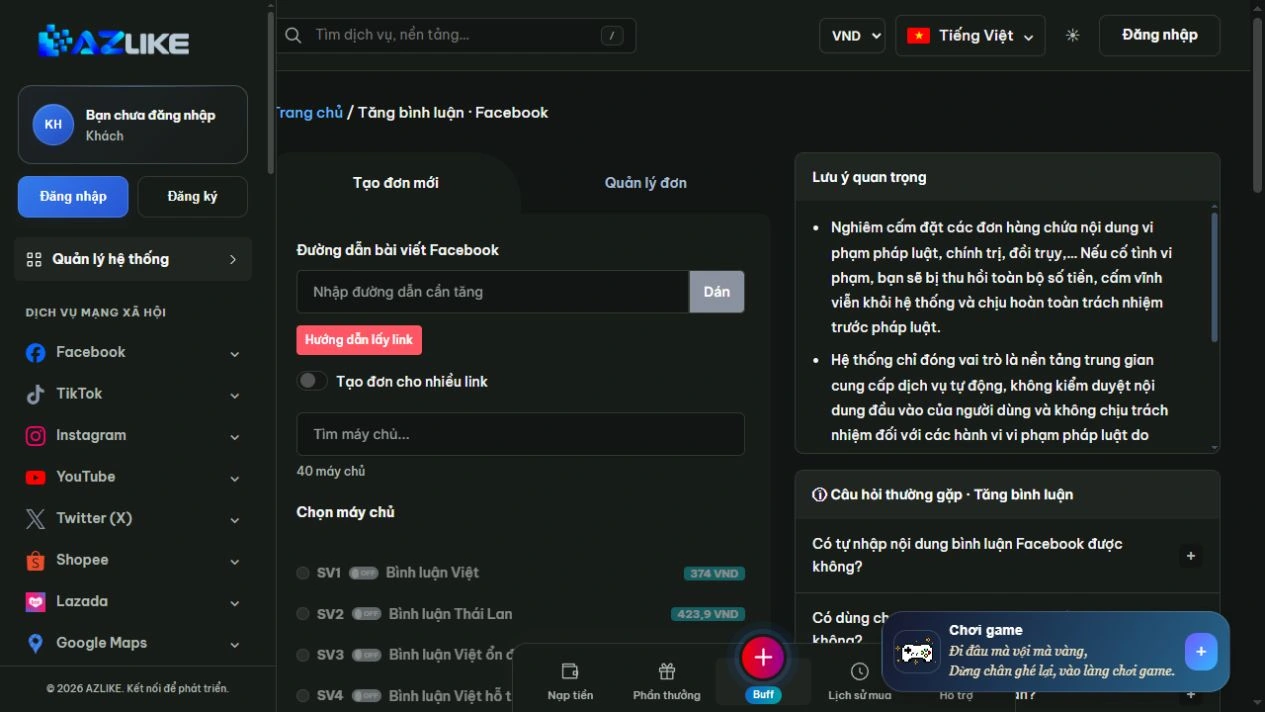
Langkah 2: Pilih pelayan yang sesuai
Guna kotak carian atau halaman atas dalam senarai untuk melihat pilihan. Baca keterangan sebelum memilih butang bulat di sebelah pelayan, terutamanya mengenai jenis kandungan, keadaan akses dan data yang hendak dimasukkan.
Langkah 3: Lengkapkan tetapan dan semak kos
Dengan komen langganan, masukkan kandungan setiap baris; nombor boleh dikira dari nombor baris yang sah. Untuk jenis lain, ikut medan data yang muncul selepas memilih pelayan.
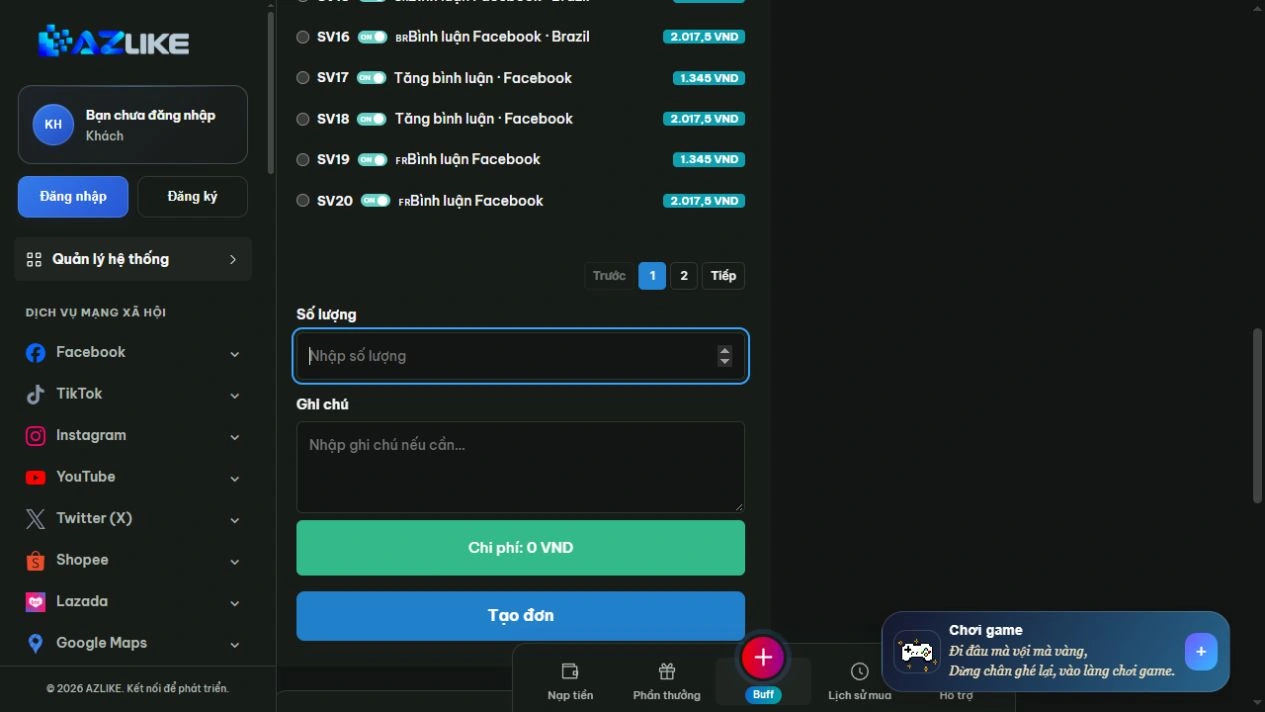
Langkah 4: Sahkan dan ikuti pesanan
Log masuk ke AZLIKE untuk mencipta dan mengawal tiket anda. Semak pautan, pelayan, add-ons dan kos sebelum mengklik Buat pesanan. Periksa resit dan nombor pesanan, kemudian buka Urus pesanan untuk mengesan perkhidmatan yang betul.
Jika hasil penyerahan tidak jelas, semak sejarah sebelum cuba lagi. Apabila anda memerlukan bantuan, hantarkan kami nombor pesanan anda dan keterangan masalah Sokongan AZLIKE.
Soalan lazim
Kenapa kuantiti berubah secara automatik?
Beberapa jenis pengiraan tersendiri dari senarai kandungan.
Bolehkah saya ulangi ayat yang sama berulang kali?
Anda harus menulis kandungan yang bermakna, topikal, mematuhi keperluan pelayan dan elakkan pengulangan tidak semula jadi.
Apakah perbezaan antara komen dan jawapan?
Komen mencipta perbincangan di bawah artikel; jawapan diarahkan ke aliran atau pengguna tertentu.
Di mana saya boleh cari masa pemprosesan dan polisi?
Lihat maklumat mengenai pelayan yang dipilih dan statusnya. Keadaan mungkin berbeza antara pilihan; jika tidak jelas, hubungi sokongan sebelum menempah.
Perkhidmatan Facebook berkaitan
Pilih fungsi tambahan yang spesifik untuk sasaran kandungan:
Kesimpulan
Pemformatan yang peka kandungan membantu anda mengawal mesej dalam seksyen perbincangan. Pilih jenis komen yang betul, semak setiap baris dan semak kos pada AZLIKE sebelum mencipta pesanan.
Eksplorasi Naikkan komen Facebook di AZLIKE, pilih konfigurasi yang sesuai dan mula dari keperluan sebenar anda.