
Ahli kumpulan Facebook: panduan dan petua praktikal
Kumpulan Facebook memerlukan topik yang jelas, peraturan yang mudah difahami dan aktiviti pengurusan yang teratur. Apabila menggunakan perkhidmatan keanggotaan kumpulan pada AZLIKE, semak mekanisme keanggotaan dan penilaian kumpulan sebelum memilih pelayan.

 azlike.net
Baca panduan lengkap
Meningkatkan keanggotaan kumpulan Facebook: apa yang anda perlu tahu?
Bilangan ahli kumpulan berbeza dengan bilangan pengikut individu atau Fanpage. Kehadiran bergantung kepada bagaimana kumpulan membenarkan akses, input soalan dan proses pelayar ahli. Anda tidak patut gunakan konfigurasi yang sama untuk semua kumpulan.
Ahli baru tidak secara automatik bermakna perbincangan positif. Mesej sambutan, topik aktiviti dan maklum balas dari pentadbir membantu pasukan mempunyai pengalaman yang lebih baik.
Bersedia sebelum menggunakan servis
- Semak sama ada kumpulan dan laluan yang betul berfungsi.
- Sepadan kumpulan awam atau persendirian dengan keadaan pelayan.
- Sila semak soalan perkongsian dan mekanisme kelulusan sebelum memuat naik.
Harga dan cara memilih pelayan
Senarai pelayan di atas menunjukkan harga seunit dan status. Bandingkan sasaran yang disokong, had kuantiti dan syarat pemprosesan bagi setiap pilihan. Selepas melengkapkan tetapan, semak bahagian Kos Untuk memeriksa anggaran sebelum mengesahkan.
Hanya pilih pelayan yang semasa ini membenarkan permintaan. Jika anda menukar pelayan, semak kuantiti dan medan tambahan; dasar pilihan sebelumnya tidak dilaksanakan secara lalai pada pilihan baru.
Bagaimana untuk meningkatkan keanggotaan kumpulan Facebook pada AZLIKE
Langkah 1: Pilih Servis dan Masukkan Pautan
Buka servis yang betul: Ahli kumpulan dalam menu Facebook. Tepek pautan kumpulan Facebook, jangan guna posting kumpulan atau profil media sosial pentadbir. Guna butang Tampal atau tampal secara langsung; buka Cara mendapatkan pautan Bila awak perlu bandingkan.
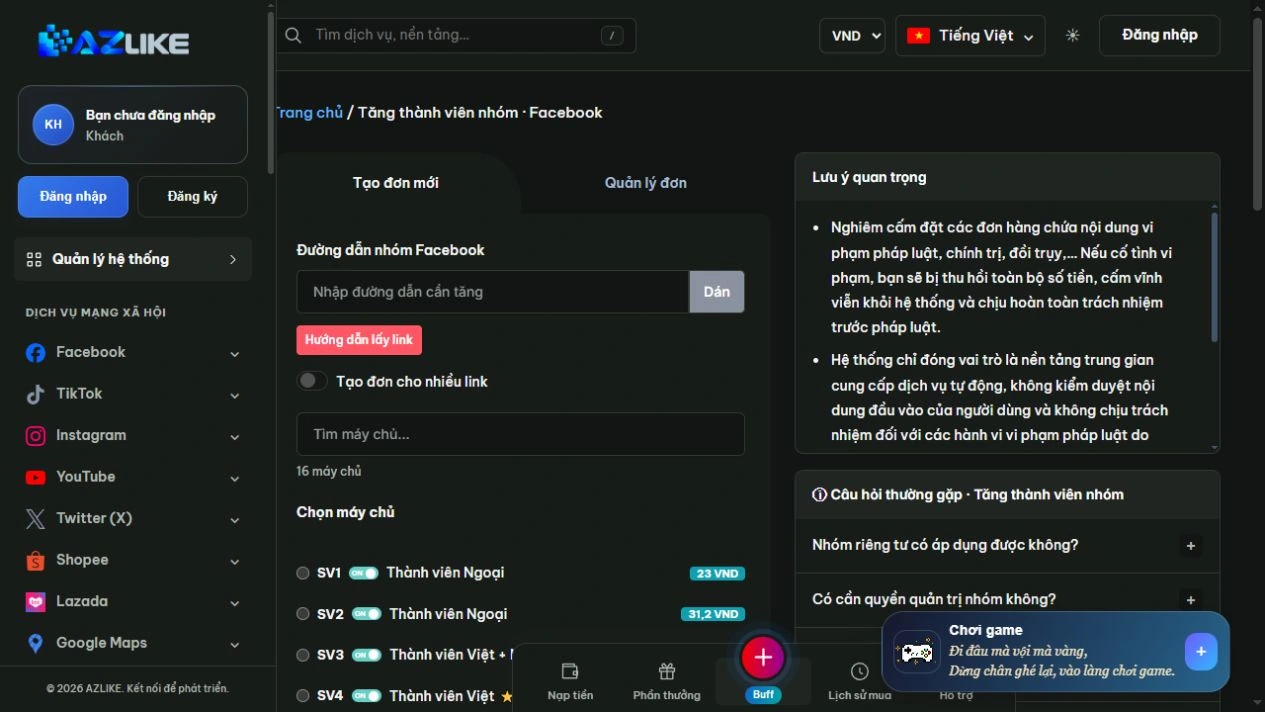
Langkah 2: Pilih pelayan yang sesuai
Guna kotak carian atau halaman atas dalam senarai untuk melihat pilihan. Baca keterangan sebelum memilih butang bulat di sebelah pelayan, terutamanya mengenai jenis kandungan, keadaan akses dan data yang hendak dimasukkan.
Langkah 3: Lengkapkan tetapan dan semak kos
Masukkan bilangan ahli dalam had. Isikan medan tambahan jika ada; jangan berkongsi hak pentadbir atau kata laluan untuk mengisi borang.
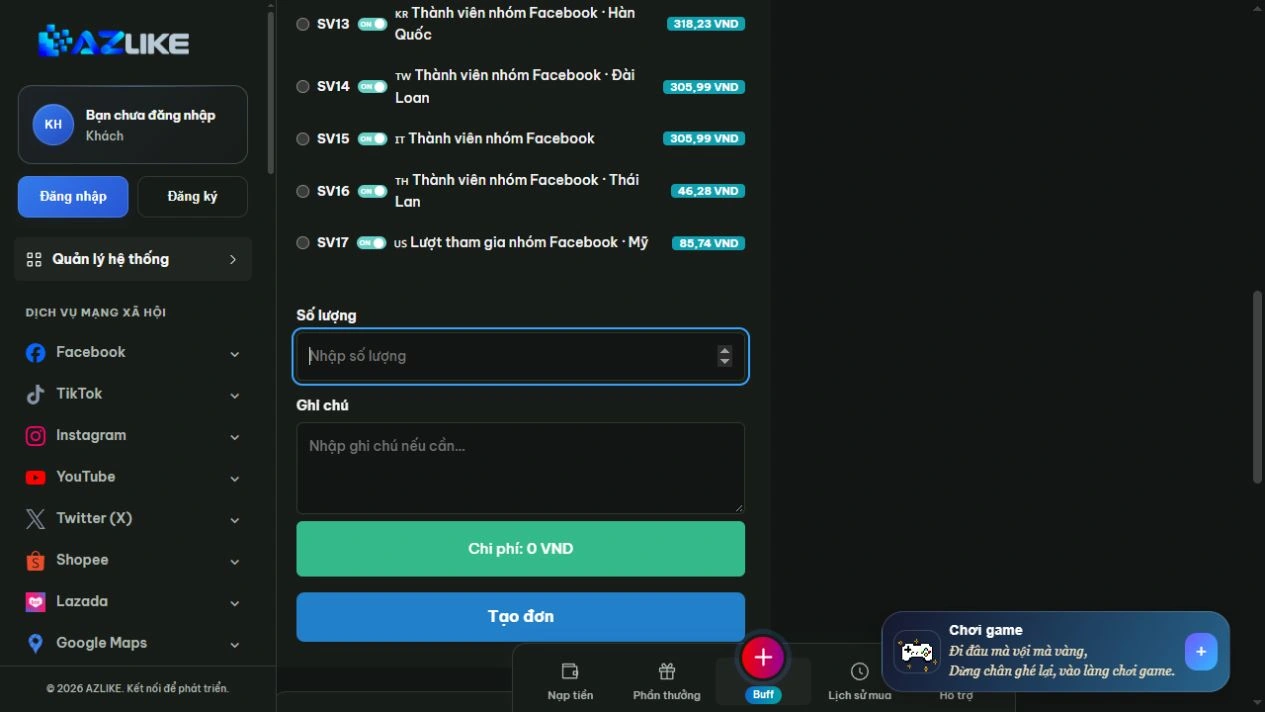
Langkah 4: Sahkan dan ikuti pesanan
Log masuk ke AZLIKE untuk mencipta dan mengawal tiket anda. Semak pautan, pelayan, add-ons dan kos sebelum mengklik Buat pesanan. Periksa resit dan nombor pesanan, kemudian buka Urus pesanan untuk mengesan perkhidmatan yang betul.
Jika hasil penyerahan tidak jelas, semak sejarah sebelum cuba lagi. Apabila anda memerlukan bantuan, hantarkan kami nombor pesanan anda dan keterangan masalah Sokongan AZLIKE.
Soalan lazim
Adakah kumpulan persendirian disokong?
Periksa keperluan perkhidmatan dan proses kelulusan keanggotaan. Jangan asumsikan setiap kumpulan persendirian disokong.
Adakah lebih ramai ahli kumpulan juga meningkatkan bilangan post?
Tidak, tidak. Keanggotaan dan aktiviti posting adalah sasaran yang berbeza.
Adakah kata laluan pentadbir diperlukan?
Jangan masukkan katalaluan, OTP atau cecikut ke dalam pautan, nota atau kandungan yang disokong.
Di mana saya boleh cari masa pemprosesan dan polisi?
Lihat maklumat mengenai pelayan yang dipilih dan statusnya. Keadaan mungkin berbeza antara pilihan; jika tidak jelas, hubungi sokongan sebelum menempah.
Perkhidmatan Facebook berkaitan
Pilih fungsi tambahan yang spesifik untuk sasaran kandungan:
Kesimpulan
Pembangunan komuniti perlu berjalan bersama dengan pentadbiran dan kandungan yang sesuai. Siapkan keadaan kumpulan yang betul, pilih pelayan yang memenuhi keperluan anda dan ikuti arahan untuk meningkatkan ahli di AZLIKE.
Eksplorasi Meningkatkan keanggotaan kumpulan facebook di AZLIKE, pilih konfigurasi yang sesuai dan mula dari keperluan sebenar anda.