
Tontonan Facebook: panduan dan petua praktikal
Video persembahan produk, reel pendek dan kandungan video mempunyai penggunaan yang berbeza. Apabila memilih perkhidmatan peningkatan paparan Facebook pada AZLIKE, sila nyatakan format video dan jenis paparan yang anda mahu jejaki sebelum memasukkan jumlah.

 azlike.net
Baca panduan lengkap
Naikkan paparan Facebook untuk video dan Reels: apa yang anda perlu tahu?
Pelihat video bukanlah jumlah orang yang menonton secara langsung pada bila-bila masa. Pelayan yang menyokong video biasanya tidak bermakna ia akan sesuai dengan semua Gulungan atau Cerita. Membaca huraian membantu anda memilih kandungan yang betul dari awal.
Untuk membuat video bernilai kepada pemerhati, penekanan harus diletakkan pada pembukaan, audio, subtitle dan mesej utama. Paparan adalah metrik; masa paparan, komen dan tindakan pelihat perlu dinilai secara berasingan.
Bersedia sebelum menggunakan servis
- Buka video atau reel yang betul dan semak pautan boleh diakses.
- Pilih pelayan yang menyokong format yang anda gunakan.
- Perbezakan jumlah pandangan, permintaan masa paparan dan pelihat strim langsung.
Harga dan cara memilih pelayan
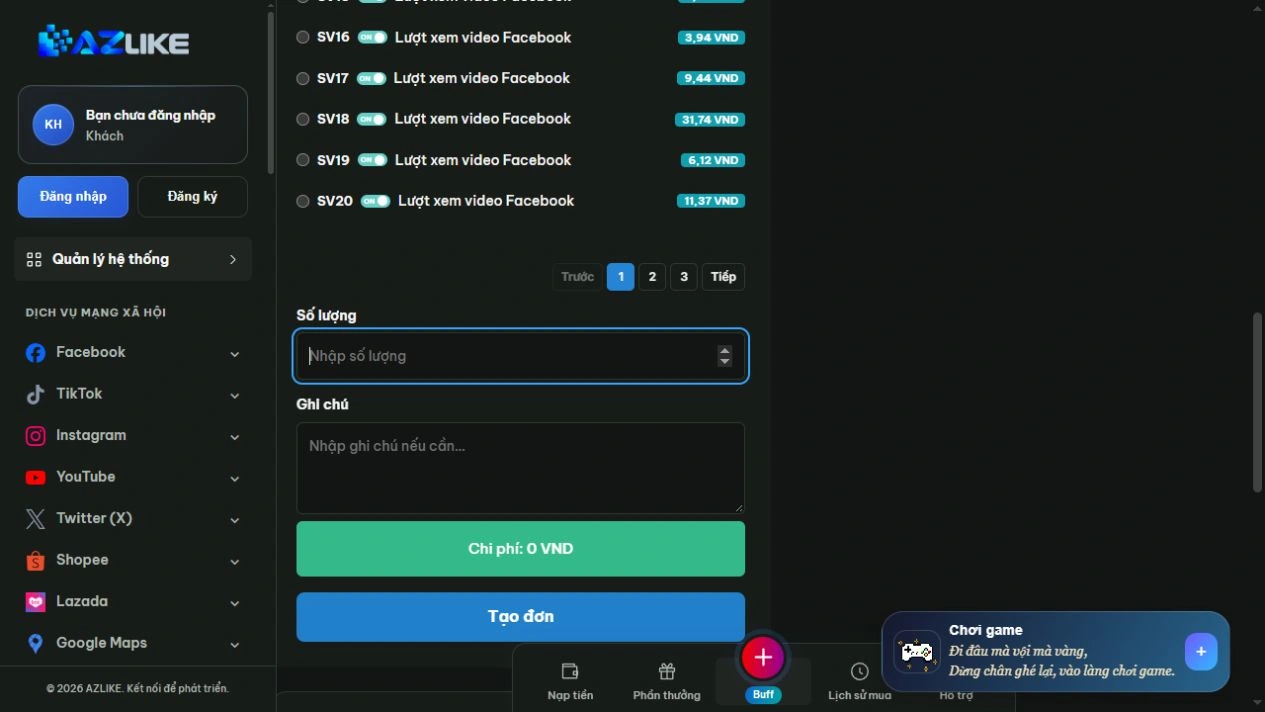
Senarai pelayan di atas menunjukkan harga seunit dan status. Bandingkan sasaran yang disokong, had kuantiti dan syarat pemprosesan bagi setiap pilihan. Selepas melengkapkan tetapan, semak bahagian Kos Untuk memeriksa anggaran sebelum mengesahkan.
Hanya pilih pelayan yang semasa ini membenarkan permintaan. Jika anda menukar pelayan, semak kuantiti dan medan tambahan; dasar pilihan sebelumnya tidak dilaksanakan secara lalai pada pilihan baru.
Bagaimana untuk meningkatkan paparan Facebook untuk video dan gulungan pada AZLIKE
Langkah 1: Pilih Servis dan Masukkan Pautan
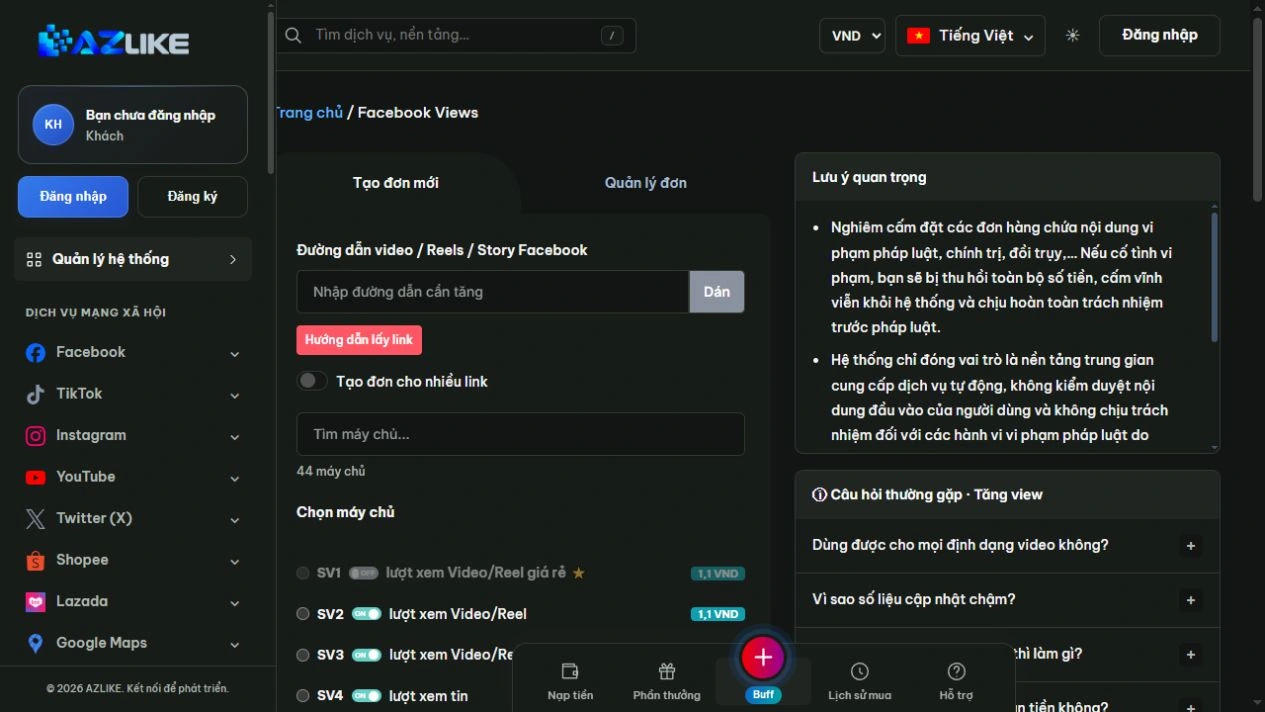
Buka servis yang betul: Tontonan dalam menu Facebook. Salin pautan langsung video atau Reels, jangan gunakan pautan ke halaman peribadi atau Fanpage yang mengandungi video. Guna butang Tampal atau tampal secara langsung; buka Cara mendapatkan pautan Bila awak perlu bandingkan.
Langkah 2: Pilih pelayan yang sesuai
Guna kotak carian atau halaman atas dalam senarai untuk melihat pilihan. Baca keterangan sebelum memilih butang bulat di sebelah pelayan, terutamanya mengenai jenis kandungan, keadaan akses dan data yang hendak dimasukkan.
Langkah 3: Lengkapkan tetapan dan semak kos
Masukkan bilangan paparan dan isi pilihan mengikut pelayan. Jika sasaran adalah Cerita atau siaran langsung, rujuk perkhidmatan tertentu sebelum memesan.
Langkah 4: Sahkan dan ikuti pesanan
Log masuk ke AZLIKE untuk mencipta dan mengawal tiket anda. Semak pautan, pelayan, add-ons dan kos sebelum mengklik Buat pesanan. Periksa resit dan nombor pesanan, kemudian buka Urus pesanan untuk mengesan perkhidmatan yang betul.
Jika hasil penyerahan tidak jelas, semak sejarah sebelum cuba lagi. Apabila anda memerlukan bantuan, hantarkan kami nombor pesanan anda dan keterangan masalah Sokongan AZLIKE.
Soalan lazim
Adakah paparan video dan pelihat strim langsung serentak sama?
Tidak, tidak. Mata strim langsung adalah pelihat serentak; paparan video ialah bilangan paparan.
Adakah satu pelayan menyokong setiap jenis Gulung?
Keupayaan sokongan perlu dirujuk dalam huraian pilihan tertentu.
Adakah saya patut memadam dan memuat naik semula video semasa perintah sedang berjalan?
Ini mencipta sambungan lain. Kekalkan objek ditetapkan dan hubungi sokongan jika anda perlu mengubahnya.
Di mana saya boleh cari masa pemprosesan dan polisi?
Lihat maklumat mengenai pelayan yang dipilih dan statusnya. Keadaan mungkin berbeza antara pilihan; jika tidak jelas, hubungi sokongan sebelum menempah.
Perkhidmatan Facebook berkaitan
Pilih fungsi tambahan yang spesifik untuk sasaran kandungan:
Kesimpulan
Memilih format yang betul membantu butang tambah paparan pergi ke sasaran kandungan yang betul. AZLIKE membolehkan anda membandingkan pelayan, melihat kos dan mengawal bil, sementara kualiti video adalah bahagian yang memerlukan pelaburan jangka panjang.
Eksplorasi 10000000000000000000000000000000000000000000000, pilih konfigurasi yang sesuai dan mula dari keperluan sebenar anda.