
ยอดถูกใจวิดีโอ TikTok: วิธีใช้งานและเคล็ดลับ
วิดีโอที่ตั้งใจสร้างควรมีแผนการมีส่วนร่วมที่ชัดเจน ก่อนเลือกบริการเพิ่มยอดถูกใจ TikTok ให้กำหนดวิดีโอเป้าหมาย งบประมาณ และเซิร์ฟเวอร์ที่เหมาะสม บทความนี้ใช้ภาพหน้าจอจริงของ AZLIKE อธิบายวิธีดูราคา คัดลอกลิงก์ที่ถูกต้อง และสร้างคำสั่งซื้อ

 azlike.net
อ่านคู่มือฉบับเต็ม
ยอดถูกใจ TikTok คืออะไร และเหมาะกับความต้องการใด?
หัวใจบน TikTok คือยอดถูกใจของวิดีโอหนึ่งรายการ ซึ่งต่างจากยอดผู้ติดตามบัญชี ยอดบันทึก และยอดรับชม เลือกบริการเพิ่มยอดถูกใจเมื่อเป้าหมายคือวิดีโอที่เผยแพร่แล้ว การใส่ลิงก์โปรไฟล์ไม่ได้ทำให้คำสั่งซื้อมีผลกับวิดีโอทุกคลิป
หากวางแผนทำเนื้อหาเป็นชุด ควรเลือกวิดีโอหลักก่อนจัดสรรงบประมาณ วิดีโอแนะนำสินค้า แบ่งปันประสบการณ์ หรือสรุปข้อมูลอาจมีเป้าหมายการมีส่วนร่วมต่างกัน ยอดถูกใจเป็นเพียงส่วนหนึ่ง จึงควรประเมินคุณภาพเนื้อหาและความคิดเห็นของผู้ชมแยกกัน
เตรียมก่อนสร้างคำสั่ง
- เปิดวิดีโอที่ถูกต้องและตรวจสอบชื่อบัญชีผู้ใช้ที่อัพโหลด
- เก็บวิดีโอไว้ในระหว่างการประมวลผล
- ระบุเซิร์ฟเวอร์สำหรับวิดีโอด้วยตัวแปรอัตโนมัติหากมีอยู่
ก่อนยืนยัน ให้เปิดลิงก์เป้าหมายอีกครั้งและตรวจสอบเนื้อหา แม้รูปแบบลิงก์จะถูกต้อง ก็อาจชี้ไปยังวิดีโอ บัญชี หรือไลฟ์อื่นได้ การตรวจสอบช่วยป้องกันการสั่งซื้อให้กับเป้าหมายที่ผิด
ดูราคายอดถูกใจวิดีโอ TikTokได้ที่ไหน?
รายการเซิร์ฟเวอร์ด้านบนแสดงตัวเลือกและราคาต่อหน่วย ใช้ช่องค้นหาหรือปุ่มเปลี่ยนหน้าเพื่อเปรียบเทียบ หลังเลือกเซิร์ฟเวอร์และจำนวนแล้ว ให้ตรวจสอบ ค่าใช้จ่าย เพื่อตรวจสอบค่าใช้จ่ายทั้งหมดของการปรับแต่ง แทนที่จะใช้ราคาของตัวเลือกอื่นเป็นฐาน
เลือกเซิร์ฟเวอร์ตามวัตถุ จำกัดจำนวนและเงื่อนไขของการประมวลผล หากเซิร์ฟเวอร์ไม่อนุญาตให้ทำการสั่งซื้อ อย่าพยายามทำการสั่งซื้อด้วยการปรับแต่งเดิม เมื่อมีการเปลี่ยนตัวเลือก โปรดตรวจสอบช่องที่ปรากฏบนแบบฟอร์ม เพื่อทำให้แน่ใจว่าข้อมูลยังคงเกี่ยวข้อง
เพิ่มหัวใจ TikTok บน AZLIKE ได้อย่างไร
ขั้นตอนที่ 1: เปิดบริการ และป้อนลิงก์
ในเมนู TikTok เลือก ยอดถูกใจวิดีโอ. คัดลอกลิงก์การแบ่งปันของวิดีโอ TikTok เปิดมันเพื่อทดสอบวิดีโอและปักมันลงในกล่อง URL ของวิดีโอ TikTok คุณสามารถใช้ปุ่ม วาง หรือเข้าไปที่; รายการโดยตรง วิธีคัดลอกลิงก์ รองรับการเปรียบเทียบรูปแบบ
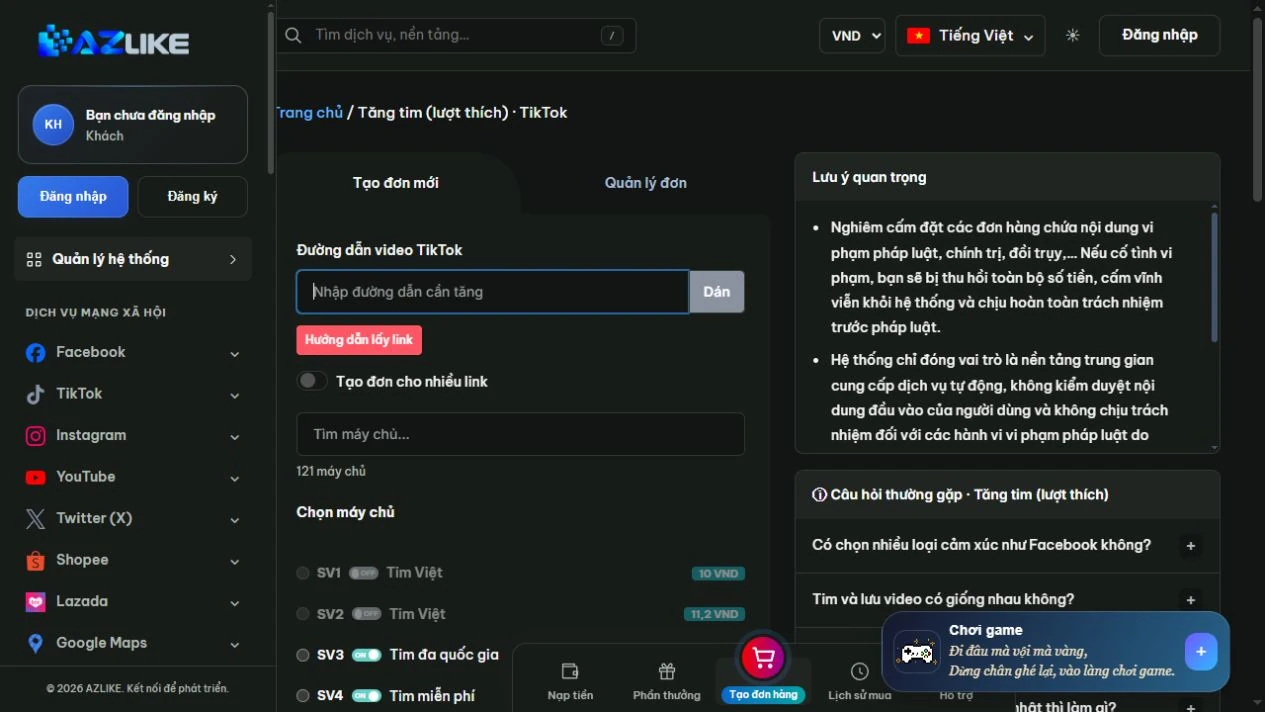
ขั้นตอนที่ 2: ค้นหาและเลือกเซิร์ฟเวอร์
อ่านชื่อ คำอธิบาย และเงื่อนไขของตัวเลือก จากนั้นเลือกปุ่มกลมที่ตรงกับตัวเลือก ถ้ามีรายการยาวๆ ค้นหาข้อมูลที่คุณต้องการ แทนที่จะรีบเลือกบรรทัด สถานะและราคาต่อหน่วยบนใบสั่งซื้อ เป็นข้อมูลที่ใช้ตรวจสอบก่อนสั่งซื้อ
ขั้นตอนที่3: ปรับแต่งปริมาณและราคา
ป้อนจำนวนของหัวใจที่อยู่ในขอบเขตของเซิร์ฟเวอร์ หากเลือกตัวเลือกที่มีช่องข้อมูลเพิ่มเติม จะแสดงการเติมเต็มช่องข้อมูลที่ถูกต้อง โดยปริยายแล้ว เซิร์ฟเวอร์จะไม่ทำงานอัตโนมัติสำหรับวิดีโอใหม่ๆทั้งหมด
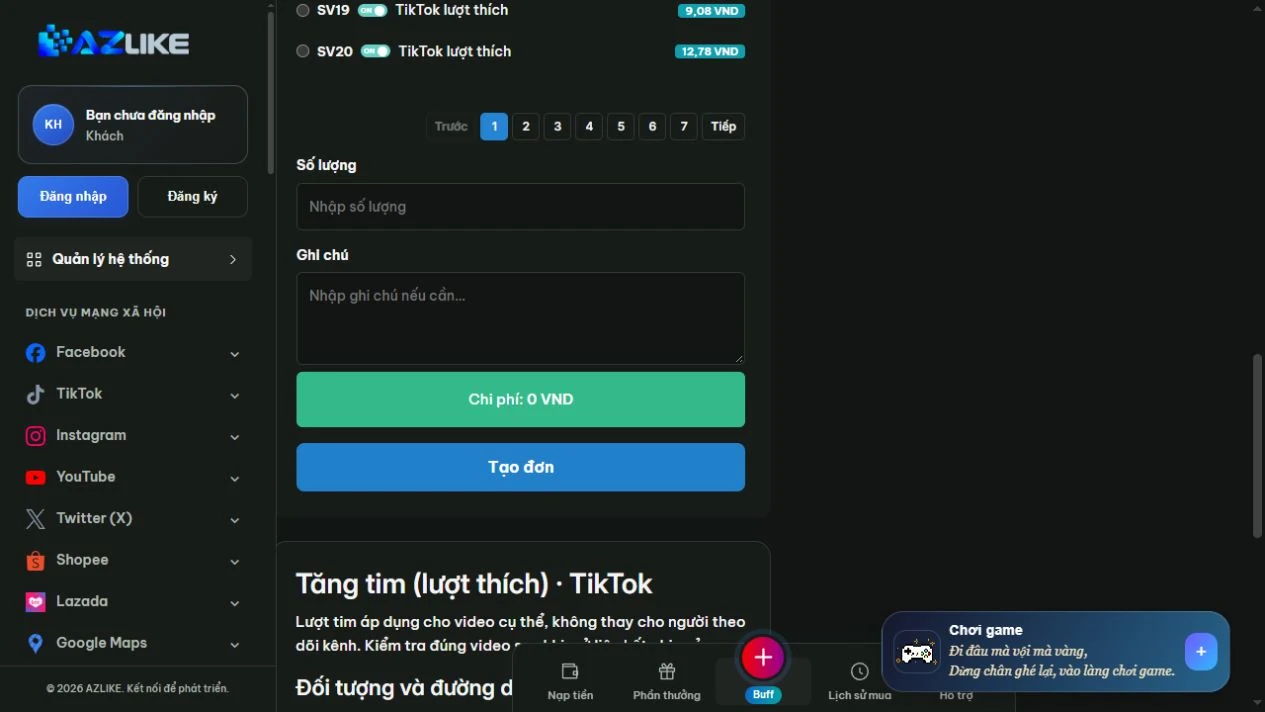
ขั้นตอนที่4: ยืนยันและจัดการคำสั่ง
ล็อกอินเข้าบัญชี AZLIKE ของคุณ ตรวจสอบลิงค์ของคุณ เซิร์ฟเวอร์ ช่องเพิ่มและค่าใช้จ่าย และคลิก สร้างคำสั่งซื้อ. อ่านการแจ้งรับรอง บันทึกรหัสคำสั่ง และเปิด จัดการคำสั่งซื้อ เพื่อติดตามบริการที่ถูกต้อง
หากคุณไม่แน่ใจว่าการร้องขอถูกรับหรือไม่ โปรดตรวจสอบประวัติก่อนที่จะพยายามอีกครั้ง เมื่อคุณต้องการเปรียบเทียบ สั่งส่งหมายเลข และอธิบายปัญหา การสนับสนุน AZLIKE; อย่าส่งรหัสผ่าน TikTok ในเนื้อหาการแลกเปลี่ยน
คำถามที่พบบ่อย
ความชอบวิดีโอยังเพิ่มจำนวนผู้ติดตามด้วยหรือเปล่า
ไม่ๆๆ วิดีโอหัวใจและผู้ติดตามช่องนั้น แยกออกเป็นสองส่วน เปรียบเทียบเฉพาะตัววัดที่อยู่ในรายการคำอธิบายของเซิร์ฟเวอร์ที่เลือกไว้เท่านั้น
ฉันสั่งไลค์วิดีโอหลายๆ วิดีโอได้ไหม?
ตัวเลือกการเชื่อมต่อหลายเส้นทางสามารถใช้ได้ เมื่อเซิร์ฟเวอร์รองรับมัน ทุกบรรทัดจะต้องเป็นวิดีโอ โปรดตรวจสอบจำนวนของแต่ละลิงก์และค่าใช้จ่ายรวมก่อนยืนยัน
ฉันสามารถตรวจสอบเวลาการดำเนินการและนโยบายได้ที่ไหน?
ดูคำอธิบายของเซิร์ฟเวอร์ และแถบสถานะที่ตรงกัน ตัวเลือกเหล่านี้อาจมีเงื่อนไขที่แตกต่างกัน หากข้อมูลไม่ชัดเจน โปรดถามผู้สนับสนุนก่อนที่จะยืนยัน อย่าใช้ข้อกำหนดของเซิร์ฟเวอร์เดียวเพื่อสรุปข้อมูลสำหรับบริการทั้งหมด
บริการที่เกี่ยวข้องกับ TikTok
เลือกรายการที่ถูกต้องสำหรับวัตถุและประเภทของปฏิสัมพันธ์ที่คุณต้องการ:
สรุป
การจัดการ TikTok ให้มีประสิทธิภาพ เริ่มต้นจากการเลือกวิดีโอและงบประมาณที่เหมาะสม AZLIKE ช่วยให้คุณสามารถเปรียบเทียบตัวเลือกที่ตรงไปตรงมาบนแบบฟอร์ม ติดตามทุกคำขอและปรับแต่งการวางแผนเนื้อหาอย่างมีประสิทธิภาพ เริ่มต้นด้วยวิดีโอที่คุณต้องการโฟกัส ตรวจสอบการปรับแต่ง และเลือกทางออกที่เหมาะสม
ตัวเลือกการแสดงผล เพิ่มหัวใจ TikTok ที่ AZLIKE และตรวจสอบการตั้งค่า บนใบสมัครบริการ เพื่อเริ่มต้น