
ผู้ชมไลฟ์ TikTok: วิธีใช้งานและเคล็ดลับ
การถ่ายทอดสดต้องเตรียมตัว ทั้งในเรื่องของเนื้อหาและเวลา เมื่อคุณกำลังมองหาบริการดูวิดีโอสดของ TikTok คุณควรตรวจสอบช่องที่กำลังออกอากาศ จำนวนผู้ชมที่ต้องการ และระยะเวลาที่เซิร์ฟเวอร์รองรับ AZLIKE รวบรวมตัวเลือกให้คุณได้เปรียบเทียบก่อนที่จะทำการสั่งซื้อ

 azlike.net
อ่านคู่มือฉบับเต็ม
อะไรคือ TikTok livestream และมันตอบสนองความต้องการอะไร?
Eye LIVE เป็นวิธีที่จะเรียกผู้ชมในเวลาเดียวกัน ในรายการถ่ายทอดสด ดัชนีนี้แตกต่างจากจำนวนผู้ชมวิดีโอ, จำนวนหัวใจและจำนวนคำคม การตั้งค่าที่ถูกต้องช่วยให้หลีกเลี่ยงความสับสนระหว่างความจำเป็นในการสร้างคำสั่งสำหรับวิดีโอที่โพสต์และความจำเป็นในการดูห้องสดที่กำลังแสดง
เวลาเป็นสิ่งสำคัญมากสำหรับบริการโดยตรง โปรดตรวจสอบช่องรับ, สถานะวาระงาน และระยะเวลาการเลือกก่อนที่จะยืนยัน มันไม่ควรจะสันนิษฐานว่าเซิร์ฟเวอร์ทุกตัวมีเวลาซ่อมบำรุงเท่ากัน หากการถ่ายทอดจบก่อนเวลาหรือเปลี่ยนไปใช้บัญชีผู้ใช้อื่น ข้อมูลของคำร้องขอที่สร้างขึ้นจะต้องอ้างอิงในประวัติและผ่านการสนับสนุน
เตรียมก่อนสร้างคำสั่ง
- ตั้งค่าช่องถ่ายทอดสดให้ถูกต้อง
- ตรวจสอบสถานะ LIVE ของเซิร์ฟเวอร์ที่ร้องขอ
- เปรียบเทียบจำนวนผู้เข้าชมในเวลาเดียวกัน ระยะเวลา และงบประมาณสำหรับวาระการทำงาน
ก่อนยืนยัน ให้เปิดลิงก์เป้าหมายอีกครั้งและตรวจสอบเนื้อหา แม้รูปแบบลิงก์จะถูกต้อง ก็อาจชี้ไปยังวิดีโอ บัญชี หรือไลฟ์อื่นได้ การตรวจสอบช่วยป้องกันการสั่งซื้อให้กับเป้าหมายที่ผิด
ที่ไหนที่คนดูไลฟ์สตรีม TikTok เห็นราคาที่เพิ่มขึ้น?
รายการเซิร์ฟเวอร์ด้านบนแสดงตัวเลือกและราคาต่อหน่วย ใช้ช่องค้นหาหรือปุ่มเปลี่ยนหน้าเพื่อเปรียบเทียบ หลังเลือกเซิร์ฟเวอร์และจำนวนแล้ว ให้ตรวจสอบ ค่าใช้จ่าย เพื่อตรวจสอบค่าใช้จ่ายทั้งหมดของการปรับแต่ง แทนที่จะใช้ราคาของตัวเลือกอื่นเป็นฐาน
เลือกเซิร์ฟเวอร์ตามวัตถุ จำกัดจำนวนและเงื่อนไขของการประมวลผล หากเซิร์ฟเวอร์ไม่อนุญาตให้ทำการสั่งซื้อ อย่าพยายามทำการสั่งซื้อด้วยการปรับแต่งเดิม เมื่อมีการเปลี่ยนตัวเลือก โปรดตรวจสอบช่องที่ปรากฏบนแบบฟอร์ม เพื่อทำให้แน่ใจว่าข้อมูลยังคงเกี่ยวข้อง
วิธีการเพิ่มผู้ชมไลฟ์สตรีม TikTok ใน AZLIKE
ขั้นตอนที่ 1: เปิดบริการ และป้อนลิงก์
ในเมนู TikTok เลือก ผู้ชมไลฟ์. ป้อนลิงก์ช่องที่กำลังเล่นอยู่ หรือรูปแบบตามที่เซิร์ฟเวอร์ขอ ใช้คู่มือเพื่อหาลิงก์ ไม่ใช่ลิงก์วิดีโอเก่า คุณสามารถใช้ปุ่ม วาง หรือเข้าไปที่; รายการโดยตรง วิธีคัดลอกลิงก์ รองรับการเปรียบเทียบรูปแบบ
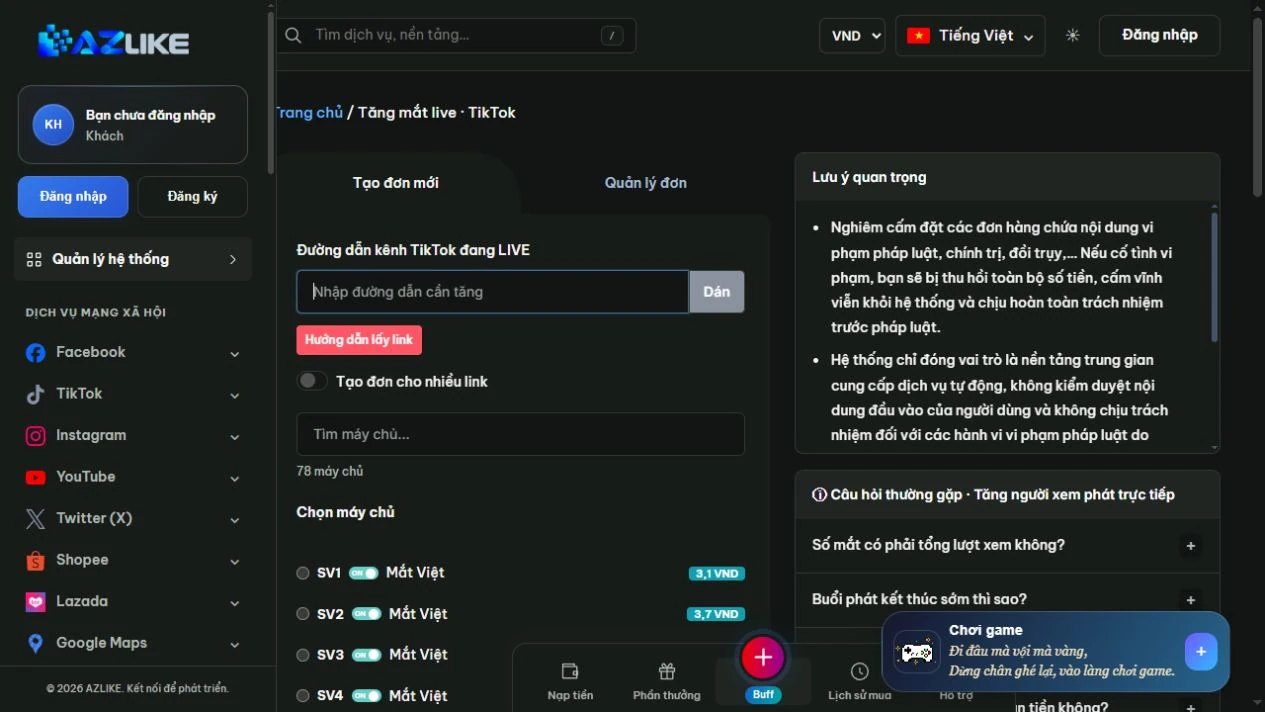
ขั้นตอนที่ 2: ค้นหาและเลือกเซิร์ฟเวอร์
อ่านชื่อ คำอธิบาย และเงื่อนไขของตัวเลือก จากนั้นเลือกปุ่มกลมที่ตรงกับตัวเลือก ถ้ามีรายการยาวๆ ค้นหาข้อมูลที่คุณต้องการ แทนที่จะรีบเลือกบรรทัด สถานะและราคาต่อหน่วยบนใบสั่งซื้อ เป็นข้อมูลที่ใช้ตรวจสอบก่อนสั่งซื้อ
ขั้นตอนที่3: ปรับแต่งปริมาณและราคา
เลือกจำนวนและเวลาที่จำกัด หากจะแสดงแบบฟอร์มของเซิร์ฟเวอร์ ตัวเลือกอ่านคำอธิบายทั้งหมด: ให้มีชื่อของเซิร์ฟเวอร์รวมอยู่ในชื่อแทนที่จะใช้ช่องข้อมูลแยกต่างหาก
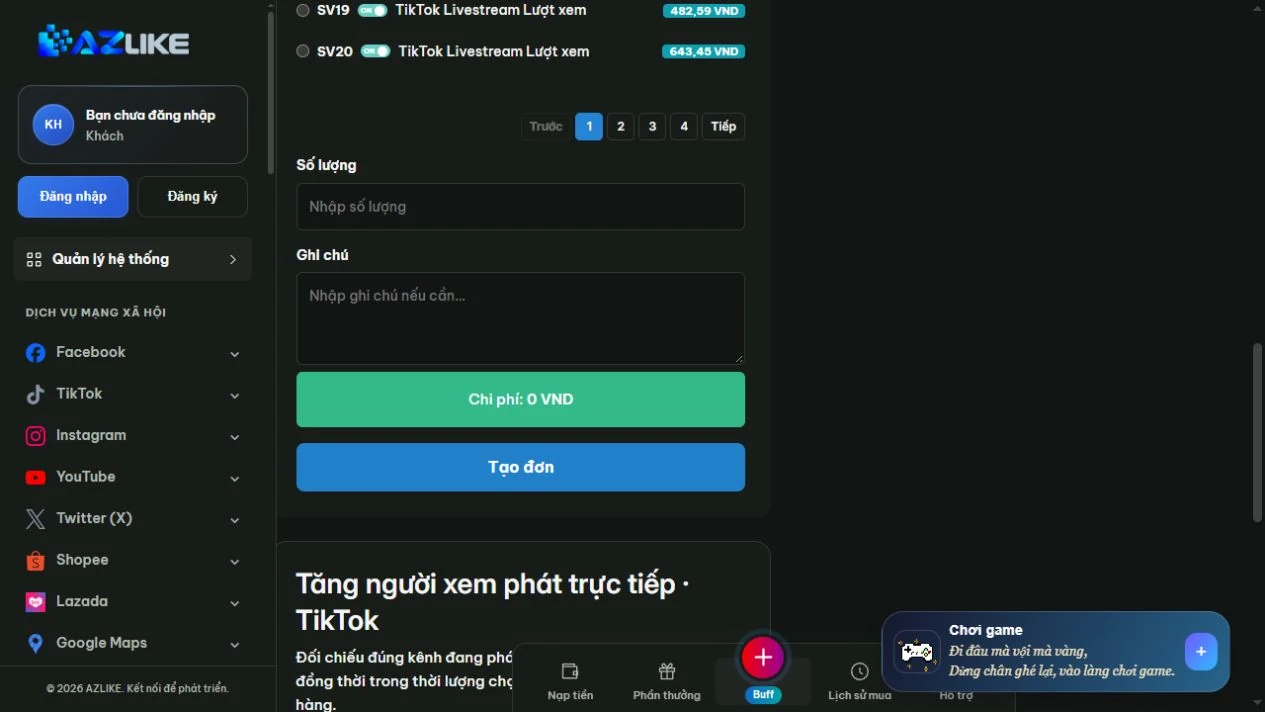
ขั้นตอนที่4: ยืนยันและจัดการคำสั่ง
ล็อกอินเข้าบัญชี AZLIKE ของคุณ ตรวจสอบลิงค์ของคุณ เซิร์ฟเวอร์ ช่องเพิ่มและค่าใช้จ่าย และคลิก สร้างคำสั่งซื้อ. อ่านการแจ้งรับรอง บันทึกรหัสคำสั่ง และเปิด จัดการคำสั่งซื้อ เพื่อติดตามบริการที่ถูกต้อง
หากคุณไม่แน่ใจว่าการร้องขอถูกรับหรือไม่ โปรดตรวจสอบประวัติก่อนที่จะพยายามอีกครั้ง เมื่อคุณต้องการเปรียบเทียบ สั่งส่งหมายเลข และอธิบายปัญหา การสนับสนุน AZLIKE; อย่าส่งรหัสผ่าน TikTok ในเนื้อหาการแลกเปลี่ยน
คำถามที่พบบ่อย
ผู้ชมสดเหมือนกับผู้ซื้อหรือเปล่า?
ไม่ๆๆ ผู้ชมในเวลาเดียวกันและพฤติกรรมการซื้อเป็นตัวบ่งชี้ที่แตกต่างกัน บริการนี้ไม่ได้แทนที่เนื้อหาคำแนะนำหรือกระบวนการขาย
จะคืนเงินให้อัตโนมัติหรือไม่ ถ้าเซสชันสดจบเร็วกว่านี้
อย่าตั้งสมมติฐานอะไรทั้งนั้น ตรวจสอบสภาพเซิร์ฟเวอร์ สถานะการสั่งซื้อ และติดต่อฝ่ายสนับสนุนด้วยหมายเลขสั่งซื้อเพื่ออ้างอิง
ฉันสามารถตรวจสอบเวลาการดำเนินการและนโยบายได้ที่ไหน?
ดูคำอธิบายของเซิร์ฟเวอร์ และแถบสถานะที่ตรงกัน ตัวเลือกเหล่านี้อาจมีเงื่อนไขที่แตกต่างกัน หากข้อมูลไม่ชัดเจน โปรดถามผู้สนับสนุนก่อนที่จะยืนยัน อย่าใช้ข้อกำหนดของเซิร์ฟเวอร์เดียวเพื่อสรุปข้อมูลสำหรับบริการทั้งหมด
บริการที่เกี่ยวข้องกับ TikTok
เลือกรายการที่ถูกต้องสำหรับวัตถุและประเภทของปฏิสัมพันธ์ที่คุณต้องการ:
สรุป
ตั้งค่าผู้ชม TikTok บนช่องที่ถูกต้อง ในเวลาที่ถูกต้อง และด้วยการปรับแต่งที่ถูกต้อง เมื่อคุณได้เตรียมสคริปต์การออกอากาศของคุณแล้ว คุณสามารถใช้ AZLIKE เพื่อเปรียบเทียบตัวเลือก ตรวจสอบค่าใช้จ่ายรวม และจัดการบิลตลอดเวลาของการถ่ายทอดสด
ตัวเลือกการแสดงผล เพิ่มจำนวนผู้ชมไลฟ์สตรีม TikTok ที่ AZLIKE และตรวจสอบการตั้งค่า บนใบสมัครบริการ เพื่อเริ่มต้น