
การบันทึกวิดีโอ TikTok: วิธีใช้งานและเคล็ดลับ
วิดีโอการทำอาหาร, สูตรอาหารหรือรายการคำแนะนำมักจะถูกบันทึกโดยผู้ชมเพื่ออ้างอิงในภายหลัง หากคุณต้องการใช้บริการเพิ่ม TikTok โปรดแยกเมตริก Save ด้วยหัวใจและดาวน์โหลด AZLIKE ช่วยให้คุณเลือกส่วนที่เหมาะสม เปรียบเทียบเซิร์ฟเวอร์ และจัดการคำขอโดยวิดีโอ

 azlike.net
อ่านคู่มือฉบับเต็ม
อะไรคือ TikTok Save และมันตอบสนองความต้องการอะไร?
การบันทึกวิดีโอเป็นโปรดเป็นฟังก์ชันพิเศษกับการชอบวิดีโอหรือดาวน์โหลดสำเนาไปยังอุปกรณ์ เมื่อเลือกเพิ่มการบันทึก เป้าหมายของคำร้องขอคือการบันทึกตามคำอธิบายของเซิร์ฟเวอร์ ไม่ใช่เพิ่มการดาวน์โหลดหรือเพิ่มการติดตามสำหรับช่อง
เพื่อวางแผนเนื้อหาของคุณ คุณควรจะระบุว่าวิดีโอใดมีค่าอ้างอิงที่ยาวกว่ามุมมองเดียว: คำสั่งขั้นตอนต่อขั้นตอน, แคตาล๊อกความรู้หรือเนื้อหาสรุป คุณยังคงต้องติดตาม ความคิดเห็นที่แท้จริง และคุณภาพของข้อมูลในวีดีโอ มันไม่ได้สรุปว่า จำนวนที่แน่นอนของการแสดง จะสร้างยอดขายอัตโนมัติ หรือทำให้แน่ใจว่าการจัดอันดับการจัดจำหน่าย
เตรียมก่อนสร้างคำสั่ง
- เลือกวิดีโอที่คุณต้องการดู
- ทำความแตกต่างระหว่าง บันทึก กับ ชอบ และ ดาวน์โหลด
- รักษาความเสถียรของการเชื่อมต่อวิดีโอระหว่างการประมวลผล
ก่อนยืนยัน ให้เปิดลิงก์เป้าหมายอีกครั้งและตรวจสอบเนื้อหา แม้รูปแบบลิงก์จะถูกต้อง ก็อาจชี้ไปยังวิดีโอ บัญชี หรือไลฟ์อื่นได้ การตรวจสอบช่วยป้องกันการสั่งซื้อให้กับเป้าหมายที่ผิด
คุณจะเห็นการเพิ่มราคาของ Tiktok ได้ที่ไหน?
รายการเซิร์ฟเวอร์ด้านบนแสดงตัวเลือกและราคาต่อหน่วย ใช้ช่องค้นหาหรือปุ่มเปลี่ยนหน้าเพื่อเปรียบเทียบ หลังเลือกเซิร์ฟเวอร์และจำนวนแล้ว ให้ตรวจสอบ ค่าใช้จ่าย เพื่อตรวจสอบค่าใช้จ่ายทั้งหมดของการปรับแต่ง แทนที่จะใช้ราคาของตัวเลือกอื่นเป็นฐาน
เลือกเซิร์ฟเวอร์ตามวัตถุ จำกัดจำนวนและเงื่อนไขของการประมวลผล หากเซิร์ฟเวอร์ไม่อนุญาตให้ทำการสั่งซื้อ อย่าพยายามทำการสั่งซื้อด้วยการปรับแต่งเดิม เมื่อมีการเปลี่ยนตัวเลือก โปรดตรวจสอบช่องที่ปรากฏบนแบบฟอร์ม เพื่อทำให้แน่ใจว่าข้อมูลยังคงเกี่ยวข้อง
วิธีการบันทึก TikTok บน AZLIKE
ขั้นตอนที่ 1: เปิดบริการ และป้อนลิงก์
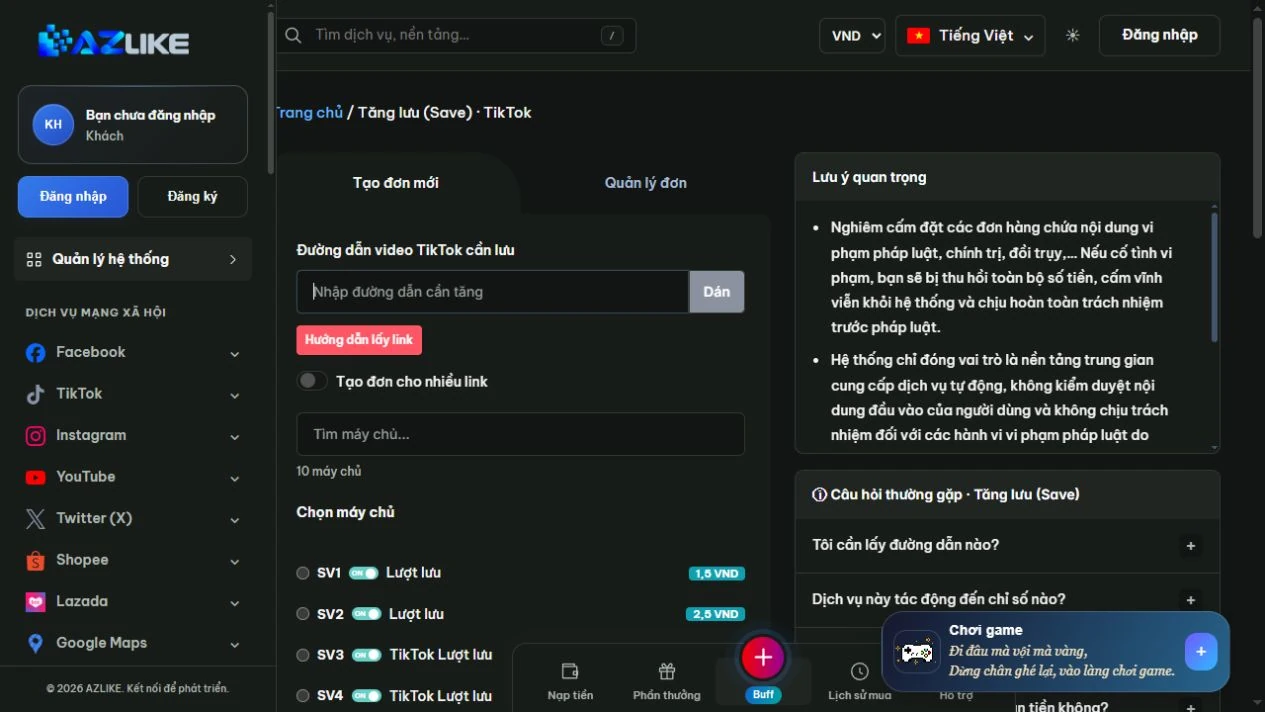
ในเมนู TikTok เลือก การบันทึกวิดีโอ. คัดลอกลิงก์ของวิดีโอ เปิดอีกครั้งเพื่อยืนยันเนื้อหาและป้อนในช่อง URL ของวิดีโอ TikTok ที่จะบันทึก คุณสามารถใช้ปุ่ม วาง หรือเข้าไปที่; รายการโดยตรง วิธีคัดลอกลิงก์ รองรับการเปรียบเทียบรูปแบบ
ขั้นตอนที่ 2: ค้นหาและเลือกเซิร์ฟเวอร์
อ่านชื่อ คำอธิบาย และเงื่อนไขของตัวเลือก จากนั้นเลือกปุ่มกลมที่ตรงกับตัวเลือก ถ้ามีรายการยาวๆ ค้นหาข้อมูลที่คุณต้องการ แทนที่จะรีบเลือกบรรทัด สถานะและราคาต่อหน่วยบนใบสั่งซื้อ เป็นข้อมูลที่ใช้ตรวจสอบก่อนสั่งซื้อ
ขั้นตอนที่3: ปรับแต่งปริมาณและราคา
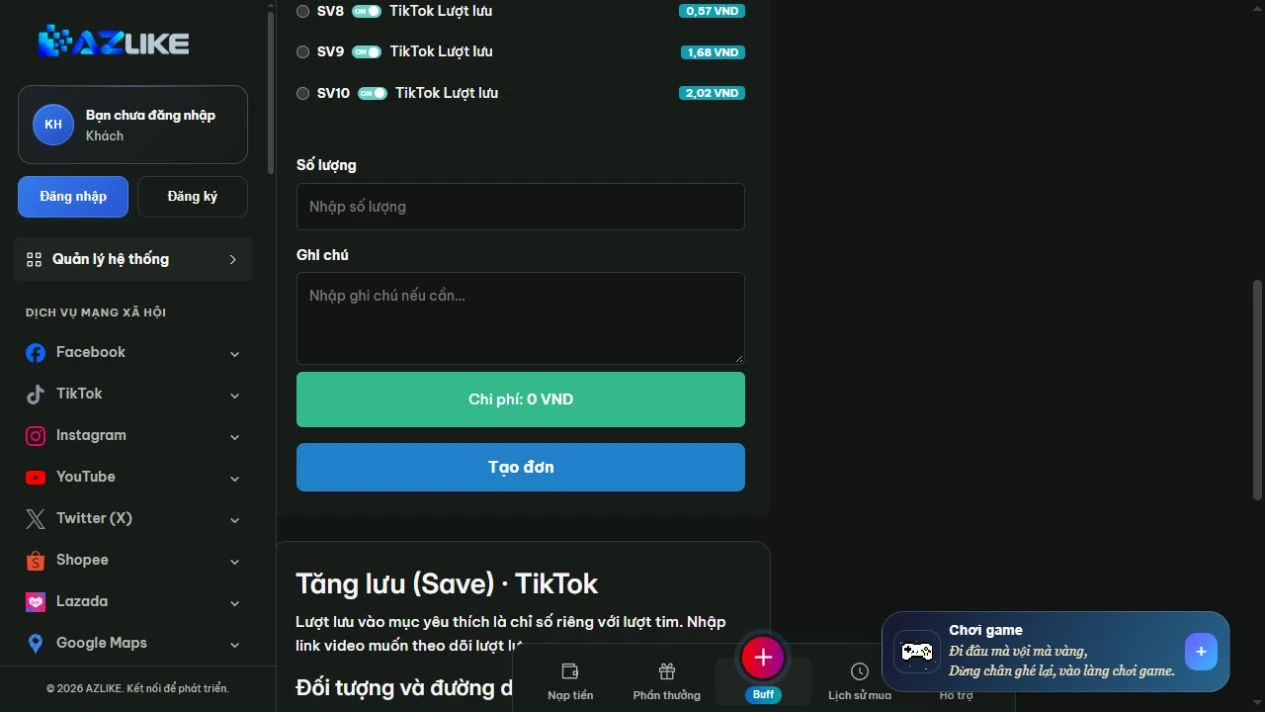
ป้อนจำนวนครั้งที่ต้องการบันทึกภายในขอบเขตของเซิร์ฟเวอร์ ถ้ามีวิดีโอหลายตัว ตรวจสอบจำนวนเงินที่ใช้สำหรับแต่ละลิงค์ และเปรียบเทียบค่าใช้จ่ายทั้งหมดก่อนที่จะยืนยัน
ขั้นตอนที่4: ยืนยันและจัดการคำสั่ง
ล็อกอินเข้าบัญชี AZLIKE ของคุณ ตรวจสอบลิงค์ของคุณ เซิร์ฟเวอร์ ช่องเพิ่มและค่าใช้จ่าย และคลิก สร้างคำสั่งซื้อ. อ่านการแจ้งรับรอง บันทึกรหัสคำสั่ง และเปิด จัดการคำสั่งซื้อ เพื่อติดตามบริการที่ถูกต้อง
หากคุณไม่แน่ใจว่าการร้องขอถูกรับหรือไม่ โปรดตรวจสอบประวัติก่อนที่จะพยายามอีกครั้ง เมื่อคุณต้องการเปรียบเทียบ สั่งส่งหมายเลข และอธิบายปัญหา การสนับสนุน AZLIKE; อย่าส่งรหัสผ่าน TikTok ในเนื้อหาการแลกเปลี่ยน
คำถามที่พบบ่อย
การบันทึกวีดีโอเหมือนกับการดาวนโหลดหรือเปล่า?
ไม่ๆๆ บันทึกและดาวนโหลดเป็นฟังก์ชันที่แตกต่างกัน หากเป้าหมายคือการดาวน์โหลด โปรดเลือกบริการดาวน์โหลดวิดีโอที่ถูกต้อง
การเก็บข้อมูลยังรวมถึงการชอบด้วยหรือเปล่า
ตามคำอธิบายของเซิร์ฟเวอร์เท่านั้น การบันทึกจะไม่รวมการชอบ ติดตาม หรือปฏิสัมพันธ์อื่น ๆ โดยอัตโนมัติ
ฉันสามารถตรวจสอบเวลาการดำเนินการและนโยบายได้ที่ไหน?
ดูคำอธิบายของเซิร์ฟเวอร์ และแถบสถานะที่ตรงกัน ตัวเลือกเหล่านี้อาจมีเงื่อนไขที่แตกต่างกัน หากข้อมูลไม่ชัดเจน โปรดถามผู้สนับสนุนก่อนที่จะยืนยัน อย่าใช้ข้อกำหนดของเซิร์ฟเวอร์เดียวเพื่อสรุปข้อมูลสำหรับบริการทั้งหมด
บริการที่เกี่ยวข้องกับ TikTok
เลือกรายการที่ถูกต้องสำหรับวัตถุและประเภทของปฏิสัมพันธ์ที่คุณต้องการ:
สรุป
การเพิ่มยอดวิวของ TikTok จำเป็นต้องตั้งค่าให้เหมาะสมกับประเภทของการมีปฏิสัมพันธ์ และวิดีโอที่ถูกต้อง เมื่อคุณเข้าใจว่าเซฟแตกต่างจากหัวใจและดาวน ์ โหลดอะไร คุณสามารถทำการเลือกใน AZLIKE ตรวจสอบงบประมาณของคุณ และติดตามแต่ละคำสั่งได้อย่างสะดวก
ตัวเลือกการแสดงผล บันทึก TikTok ที่ AZLIKE และตรวจสอบการตั้งค่า บนใบสมัครบริการ เพื่อเริ่มต้น