การแบ่งปันห้องถ่ายทอดสด จำเป็นต้องเชื่อมต่อกับการออกอากาศที่แท้จริง หากคุณกำลังมองหาบริการแบ่งปันสตรีมสดของ TikTok โปรดเตรียมลิงก์รับและอ่านเงื่อนไขเวลาของเซิร์ฟเวอร์อย่างระมัดระวัง ข้างล่างเป็นวิธีที่มันทำงานบน AZLIKE
อ่านคู่มือฉบับเต็ม
อะไรคือการแบ่งปันไลฟ์สตรีม TikTok และมันตอบสนองความต้องการอะไร
การแบ่งปันสตรีมสดเป็นคุณสมบัติสำหรับเซสชั่นถ่ายทอดสดไม่เหมือนกับการแบ่งปันวิดีโอที่โพสต์ไว้ ลิงก์โพรไฟล์ของสื่อสังคมออนไลน์สามารถใช้เพื่อระบุช่องทางในตัวเลือกบางตัวได้ ในขณะที่ตัวเลือกอื่น ๆ ต้องการการจัดรูปแบบเฉพาะ; ดังนั้น ข้อแนะนำของเซิร์ฟเวอร์จะถูกเลือกเป็นพื้นฐานหลัก
ก่อนการถ่ายทอดสด คุณควรตกลงกันเรื่องเวลาและเนื้อหาของรายการ เมื่อเริ่มการทำงานแล้ว ตรวจสอบว่าวาระงานยังทำงานอยู่หรือไม่ ก่อนที่จะยืนยันคำขอ จำนวนการแบ่งปันไม่ได้หมายความว่า จำนวนผู้ชมในเวลาเดียวกัน จะเพิ่มขึ้นตามลำดับ และไม่ใช่ตัวแทนของการนำทางหรือผลตอบรับจากผู้ชม
เตรียมก่อนสร้างคำสั่ง
- ระบุบัญชีที่ถูกต้อง และเซสชันสด
- กำลังตรวจสอบรูปแบบการเชื่อมโยงจากเซิร์ฟเวอร์
- ขอเวลาดูความคืบหน้าในการถ่ายทอดสด
ก่อนยืนยัน ให้เปิดลิงก์เป้าหมายอีกครั้งและตรวจสอบเนื้อหา แม้รูปแบบลิงก์จะถูกต้อง ก็อาจชี้ไปยังวิดีโอ บัญชี หรือไลฟ์อื่นได้ การตรวจสอบช่วยป้องกันการสั่งซื้อให้กับเป้าหมายที่ผิด
ตอนนี้ราคาหุ้นของ TikTok กำลังขึ้นอยู่ไหน?
รายการเซิร์ฟเวอร์ด้านบนแสดงตัวเลือกและราคาต่อหน่วย ใช้ช่องค้นหาหรือปุ่มเปลี่ยนหน้าเพื่อเปรียบเทียบ หลังเลือกเซิร์ฟเวอร์และจำนวนแล้ว ให้ตรวจสอบ ค่าใช้จ่าย เพื่อตรวจสอบค่าใช้จ่ายทั้งหมดของการปรับแต่ง แทนที่จะใช้ราคาของตัวเลือกอื่นเป็นฐาน
เลือกเซิร์ฟเวอร์ตามวัตถุ จำกัดจำนวนและเงื่อนไขของการประมวลผล หากเซิร์ฟเวอร์ไม่อนุญาตให้ทำการสั่งซื้อ อย่าพยายามทำการสั่งซื้อด้วยการปรับแต่งเดิม เมื่อมีการเปลี่ยนตัวเลือก โปรดตรวจสอบช่องที่ปรากฏบนแบบฟอร์ม เพื่อทำให้แน่ใจว่าข้อมูลยังคงเกี่ยวข้อง
เพิ่มการแบ่งปันไลฟ์สตรีม TikTok บน AZLIKE ได้อย่างไร
ขั้นตอนที่ 1: เปิดบริการ และป้อนลิงก์
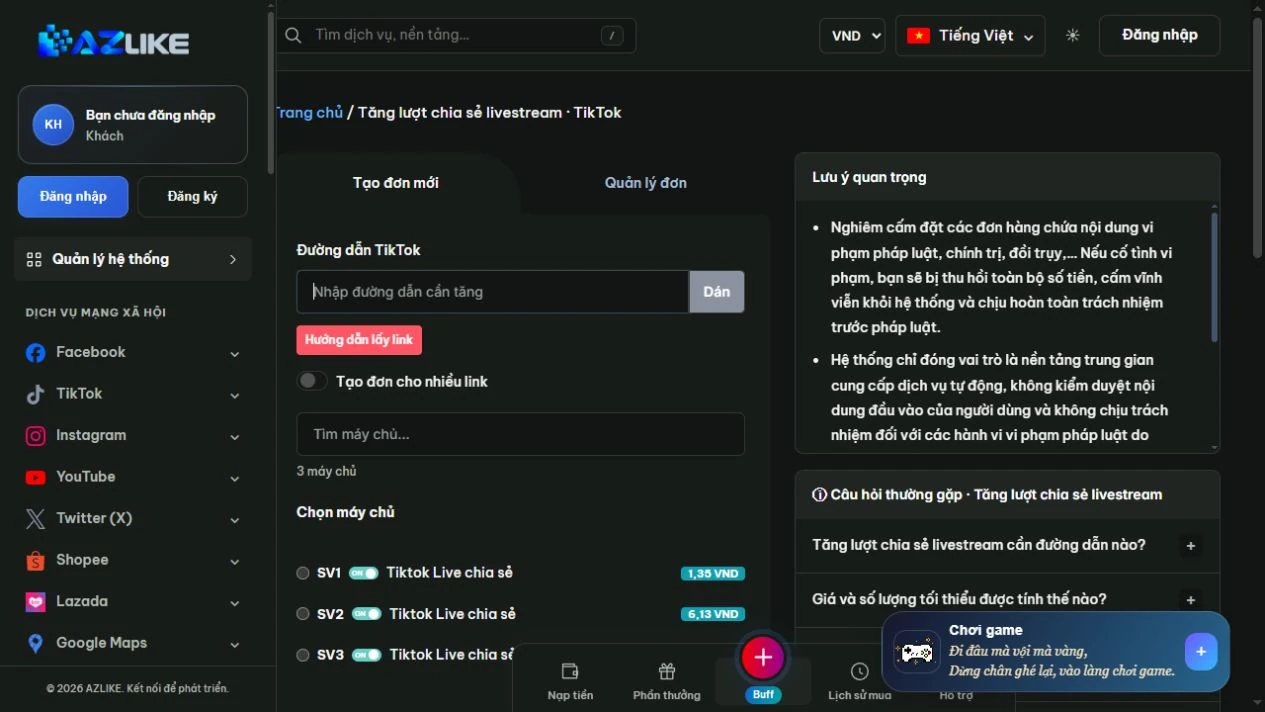
ในเมนู TikTok เลือก การแชร์ไลฟ์สด. ป้อนลิงก์ TikTok ตามที่เซิร์ฟเวอร์การแบ่งปัน LIVE ขอ เปิดลิงก์ใหม่เพื่อยืนยันว่าช่องที่ถูกต้องกำลังถูกส่งออกก่อนที่จะส่ง คุณสามารถใช้ปุ่ม วาง หรือเข้าไปที่; รายการโดยตรง วิธีคัดลอกลิงก์ รองรับการเปรียบเทียบรูปแบบ
การตั้งค่าคำสั่งซื้อการแชร์ไลฟ์สด TikTokบน AZLIKEขั้นตอนที่ 2: ค้นหาและเลือกเซิร์ฟเวอร์
อ่านชื่อ คำอธิบาย และเงื่อนไขของตัวเลือก จากนั้นเลือกปุ่มกลมที่ตรงกับตัวเลือก ถ้ามีรายการยาวๆ ค้นหาข้อมูลที่คุณต้องการ แทนที่จะรีบเลือกบรรทัด สถานะและราคาต่อหน่วยบนใบสั่งซื้อ เป็นข้อมูลที่ใช้ตรวจสอบก่อนสั่งซื้อ
ขั้นตอนที่3: ปรับแต่งปริมาณและราคา
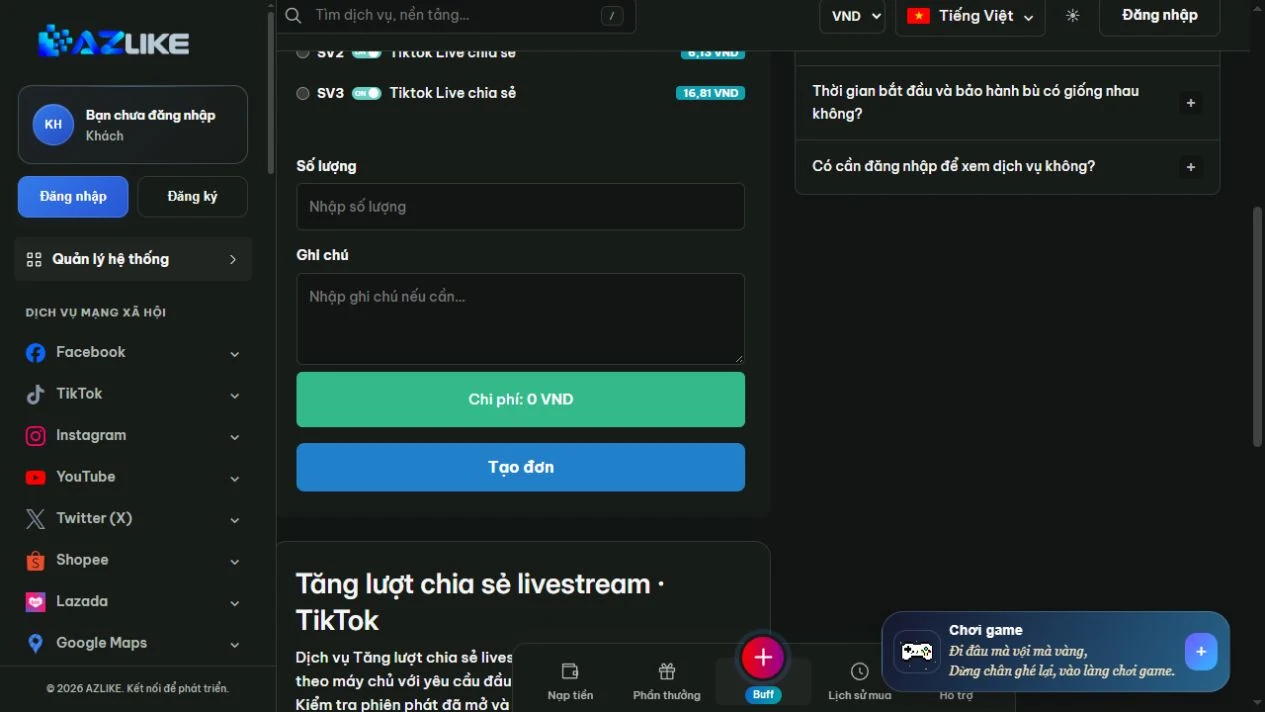
เติมจำนวนส่วนแบ่งและช่องที่ต้องการแสดง ติดตามราคาหน่วย, สถานะเซิร์ฟเวอร์ และค่าใช้จ่ายรวม; ไม่ใช้การปรับแต่งวิดีโอเพื่อแบ่งปันเพื่อทำนายสำหรับ Share LIVE
การตั้งค่าจำนวนและค่าใช้จ่ายสำหรับการแชร์ไลฟ์สด TikTokบน AZLIKEขั้นตอนที่4: ยืนยันและจัดการคำสั่ง
ล็อกอินเข้าบัญชี AZLIKE ของคุณ ตรวจสอบลิงค์ของคุณ เซิร์ฟเวอร์ ช่องเพิ่มและค่าใช้จ่าย และคลิก สร้างคำสั่งซื้อ. อ่านการแจ้งรับรอง บันทึกรหัสคำสั่ง และเปิด จัดการคำสั่งซื้อ เพื่อติดตามบริการที่ถูกต้อง
หากคุณไม่แน่ใจว่าการร้องขอถูกรับหรือไม่ โปรดตรวจสอบประวัติก่อนที่จะพยายามอีกครั้ง เมื่อคุณต้องการเปรียบเทียบ สั่งส่งหมายเลข และอธิบายปัญหา การสนับสนุน AZLIKE; อย่าส่งรหัสผ่าน TikTok ในเนื้อหาการแลกเปลี่ยน
คำถามที่พบบ่อย
ส่วนแบ่งการถ่ายทอดสดรวมถึงผู้ชมสดหรือไม่?
ไม่จำเป็นหรอก หากต้องการให้ผู้ชมร่วมกันดู โปรดไปที่ส่วนผู้ชมของการถ่ายทอดสดและเงื่อนไขของตัวเลือกนั้น
ฉันควรจะสั่งซื้อหลังจากการถ่ายทอดสดจบลงหรือไม่
เราต้องเปรียบเทียบคำขอของเซิร์ฟเวอร์ สำหรับบริการที่ขึ้นอยู่กับวาระการทำงานของการออกอากาศ ให้รอจนกว่าวาระการทำงานจะทำงานก่อนที่จะสร้างคำขอ
ฉันสามารถตรวจสอบเวลาการดำเนินการและนโยบายได้ที่ไหน?
ดูคำอธิบายของเซิร์ฟเวอร์ และแถบสถานะที่ตรงกัน ตัวเลือกเหล่านี้อาจมีเงื่อนไขที่แตกต่างกัน หากข้อมูลไม่ชัดเจน โปรดถามผู้สนับสนุนก่อนที่จะยืนยัน อย่าใช้ข้อกำหนดของเซิร์ฟเวอร์เดียวเพื่อสรุปข้อมูลสำหรับบริการทั้งหมด
บริการที่เกี่ยวข้องกับ TikTok
เลือกรายการที่ถูกต้องสำหรับวัตถุและประเภทของปฏิสัมพันธ์ที่คุณต้องการ:
สรุป
การแบ่งปันไลฟ์สตรีมของ TikTok ต้องการการประสานงานระหว่างการรับลิงก์ การกำหนดเวลาและการปรับแต่ง การตั้งค่าเทคนิคการออกอากาศและตรวจสอบเซิร์ฟเวอร์บน AZLIKE จะช่วยให้คุณจัดการคำขอ Share LIVE ได้ชัดเจน ตรงกับตารางเวลาของโปรแกรม
ตัวเลือกการแสดงผล เพิ่มการแบ่งปันไลฟ์สตรีม TikTok ที่ AZLIKE และตรวจสอบการตั้งค่า บนใบสมัครบริการ เพื่อเริ่มต้น


 azlike.net